1. 基本
このドキュメントには、MusicCenter ソフトウェアに関するすべての情報が含まれています。ハードウェアの詳細についてはあまり触れられていません。このマニュアルでは、ソフトウェアで利用できるすべての機能について説明しているわけではありませんが、最も重要な領域について説明しようとしています。
1.1. その他のリソース
trivum および当社の製品とソリューションの詳細については、こちらをご覧ください。
-
当社の各製品には、クイックインストールガイドが付属しています
-
質問を記載したメールを service@trivum.com に送信してください
-
お電話ください - +49 (0)711 6456071-0
2. 機能
2.1. 複数のゾーン
当社のミュージック システムはマルチルーム システムです。ほとんどのデバイスには複数のオーディオ出力があるため、複数のゾーン/ルームを処理できます。マスター/スレーブ構成を使用して、複数の trivum ミュージック システムを組み合わせることができます。これは、1 つのデバイスがマスターとして定義され、他のデバイスがスレーブとして定義されることを意味します。システムはマスター経由で設定され、すべてのデバイスが一緒になって、多くの出力を備えた 1 つの強力な音楽システムとして動作します。
2.2. 複数のソース
複数のゾーンをサポートするだけでなく、ほぼすべての trivum MusicSystem には複数のオーディオ ソースがあります。したがって、これらのゾーンでソースを切り替えることができます。複数のゾーンがソースをリッスンする可能性があります。また、すべてのゾーンが同時に異なるソースをリッスンすることも可能です。使用する trivum MusicSystem のタイプによって異なります。たとえば、SC344 を使用する場合、12 のソースを持つ 4 つのゾーンがあります。各ゾーンには独自のストリーミング クライアントと独自の FM チューナーがあり、4 つのアナログ ステレオ入力のいずれかにアクセスできます。
ゾーンがグループ化されている場合、それらは 1 つのゾーンのように動作し、同じソースをリッスンします。
|
詳細については、グループ化を参照してください。 |
2.3. ストリーミング
ストリーミングとは、通常はネットワーク ソースから読み取ったデジタル オーディオ コンテンツを再生することを意味します。
2.3.1. インターネットラジオ
trivum は、ウェブ ラジオ局の TuneIn カタログを介して提供されるウェブ ラジオ ストリームを再生できます。
2.3.2. 音楽ライブラリ
これらは、NAS (Network Attached Storage) に .mp3、.flac、および .m4a 形式で保存された音楽ファイルです。
2.3.3. 音声サービス
trivum はストリーミング サービスによって提供される音楽を再生できます:
-
Spotify
携帯電話、タブレット、またはコンピューターを Spotify のリモコンとして使用します。
方法については、spotify.com/connect にアクセスしてください。
Spotify ソフトウェアは、次の場所にあるサードパーティのライセンスの対象です:
https://www.spotify.com/connect/third-party-licenses. -
Deezer、TIDAL、Qobuz、SoundMachine、DMD2 Music
Web ブラウザーで trivum セットアップにアクセスします。
音楽を選択できるようにアカウント データを追加します。
2.3.4. AirPlay オーディオ
Apple デバイスから AirPlay を介してローカル ネットワークで音楽ストリームを受信し、再生することができます。
2.4. FM/DAB+チューナー
モデルに応じて、ハードウェアにはチューニング機能を備えた 1 つ以上の RDS 対応 FM チューナーと、迅速かつ簡単にアクセスできる 30 局のメモリが含まれています。
最新世代のデバイス (RP341v2、RP321、RP311v2、SC344m、SC311m) では、チューナーも DAB+ 対応です。
2.5. アナログ入力
CD プレーヤー、iPad、mp3 プレーヤーなどの外部デバイスからアナログ オーディオを再生するには、これをアナログ入力に接続します。
2.6. ネットワーク入力
trivum InStreamer は、trivum マルチルーム システムに別のオーディオ ソースを追加します。
CD プレーヤーやレコード プレーヤーなどの外部オーディオ ソースは、アナログ RCA またはデジタル TOSLINK ケーブルを介して InStreamer に接続できます。一方、InStreamer は Cat-5 イーサネット ケーブルを介して LAN に接続され、trivum システムに統合されます。
2.7. DSP
パラメトリック 5 バンド イコライザーを使用して、サウンドの再生を希望や個々の環境に合わせて調整します。
2.8. お気に入り
あなたの音楽がどのソースからのものであっても、trivum のお気に入りがあればすぐにアクセスできます。
2.9. タイマー
2.9.1. 目覚まし時計
すべてのゾーンは、選択可能な曜日に 2 つの目覚まし時計をサポートします。
目覚まし時計は以下を再生できます:
-
(アップロード可能な) 着信音
-
NAS アルバム、プレイリスト、Web ラジオなどのお気に入りのストリーミング
-
FM/DAB+ラジオ
-
アナログ入力。
目覚まし時計は、Web Visu やタッチパッドなどの視覚化で直接構成されます。
目覚まし時計表示
-
目覚まし時計が設定されている場合は、ゾーンにベルのシンボルが表示されます。
-
24 時間以内にアラームが発生する場合は、その時間も表示されます。
-
アラームが設定されていても 24 時間以内に実行されない場合 (金曜日の平日のアラームでよくあるケース)、時刻は表示されません。
目覚まし時計の動作
1) ゾーンがオフの場合、アラームはゾーンをオンにし、アラーム コンテンツを再生してからオフにします。
2) ゾーンが再生中の場合、現在の音量と一時停止ステータスに応じて、アラームはコンテンツを再生する場合と再生しない場合があります。ただし、非アクティブとみなされ、後でゾーンがオフになることはありません。
これはグローバル オプションで無効にできます:
V9: システム/セットアップ/詳細/アクティブなプレイ ゾーンのアラーム (再生およびオフ) を強制する
V10: カスタマイズ/ゾーン/一般設定/強制アクティブなプレイゾーンのアラーム(プレイおよびオフ)
3) アラームが再生されているが、ユーザーがゾーンをオフにしてからオンに切り替えた場合、またはユーザーが別の音楽コンテンツを選択した場合、アラームは非アクティブになり、後でゾーンをオフにすることはありません。このようなユーザー操作は、ユーザーが手動で制御を引き継いだことを意味するため、この動作を無効にすることはできません。上記の "Force alarm" オプションを使用すると、アラームの開始時刻に再び達するとすぐに、翌日に再び作動します。
目覚まし時計が予期しない動作をする場合は、次の場所で詳細を確認してください:
サポート/ログと警告/イベント ログの表示
サポート/ログと警告/警告の表示
目覚まし時計拡張機能
毎日、自動化されたゾーン オフが厳密に必要な場合は、アラームだけに頼らないでください。ユーザーの操作によって無効にすることができます。また、以下で説明するように、Night Quiet Time イベントを構成します。
グループで目覚まし時計
ゾーン内に目覚まし時計が設定されており、そのゾーンがグループのマスターである場合、つまりグループ名がゾーンの名前と同じである場合、目覚まし音楽はグループ全体で再生されます。
ゾーンごとに使用されるアラーム音量を設定するには
-
すべてのグループを解除する
-
グループのすべてのゾーンに移動し、アラーム メニューでアラーム音量を設定します。 (マスター ゾーンを除くすべてのゾーンでアクティブな個別アラームはありませんが、アラーム音量設定が使用されます。)
-
その後、グループを再アクティブ化します。
2.9.2. 高度なタイマー
すべてのゾーンで、
という 2 つの特別な時間範囲を構成できます。
-
午後の静かな時間 (AQT)
-
毎晩の静かな時間 (NQT)。
この間、音楽をオフにしたり、音量を制限したりできます。 AQT/NQT は Web 構成でのみ設定されます。
たとえば、ゾーンを 23:00 に強制的にオフにするには、アクション "turn off once" で NQT Starttime と Stoptime を 23:00 に設定します。
2.10. トリガー出力
2.10.1. SC344mによる信号出力
SC344m では、ラインアウト出力 1 ~ 8 にトリガー ポートがあります。これにより、RA410 のような外部アンプは、ソースを選択することで自動的にオンにすることができます。
トリガー出力の技術的詳細:
-
最大出力電圧 12V 50mA。
-
左端と右端のピンは共通のグランドです。
-
それらの間のピンは出力1〜8です。
出力 1 トリガーを RA410v2 アンプに接続する方法の例。
G を GND に接続し、1 ~ 8 をトリガーに接続し、Mode:1 を Off に、Mode:2 を On に設定します。

ステレオモードで、出力 1 トリガーを古い RA410v1 アンプに接続する方法の例。
アンプ側の On A と On B が短絡されていることに注意してください。これは、アンプに
ステレオ モードで実行する必要があることを伝えるためです。この方法では、SC からアンプまで 2 本の制御線しか必要ありません。

2.10.2. SC344mまたはSC311mトリガー入力による信号入力
SC344m/SC311m では、トリガー出力の一部またはすべてを入力として再構成できます。たとえば、音楽の再生を一時停止して玄関のベルに応答できます。または、ページング機能を有効にしてアナウンスを流すことができます。
ライン出力がステレオ モードのアンプに接続されている場合、出力トリガーはペアとして有効になります。このようなペアの最初のピンのみを使用して増幅器をトリガーする場合でも、2 番目のピンを他の機能の入力として構成できます。
トリガー入力の技術的詳細:
-
ロジック「1」の入力電圧: 5V .. 24V
-
プラグ:AKL 169-10、10ピン、ピッチ3.5mm
次のようなアダプタ ケーブルを使用して、USB ポートの 1 つから 5 V の電圧を得ることができます。
https://www.reichelt.de/usb-c-stecker-auf-freie-enden-sw-50-cm-usb-c-awg22-50-p292506.html
https://www.reichelt.de/usb-2-0-kabel-a-stecker-auf-2x-offene-kabelenden-delock-85250-p203116.html
2.10.3. SC344V2による信号出力
SC344V2 では、ラインアウト出力 1 ~ 4 にトリガー ポートがあります。これにより、RA410 や P319 などの外部アンプは、ソースを選択することで自動的にオンにすることができます。
トリガー出力の技術的詳細:
-
最大出力電圧 12V 50mA。
-
左のピンは共通グランドです。
-
それらのすぐ隣のピンは出力 1 ~ 4 です。
以下は、出力 1 トリガーを RA アンプにステレオモードで接続する方法の例です。
アンプ側の On A と On B が短絡されていることに注意してください。これは、アンプに
ステレオ モードで実行する必要があることを伝えるためです。この方法では、SC からアンプまで 2 本の制御線しか必要ありません。

2.10.4. SC044による信号出力
SC044 では、ラインアウト出力 1 ~ 4 にトリガー ポートがあります。これにより、RA410 や P319 などの外部アンプは、ソースを選択することで自動的にオンにすることができます。
トリガー出力の技術的詳細:
-
最大出力電圧 12V 50mA。
-
使用プラグ: WAGO 713-1104、Mini HD シリーズ、2x4 ピン、ピッチ 3.5mm。
-
上部のピンは出力 1 ~ 4 で、下部は共通のグランドです。
RJ45 から Cinch + Trigger へのアダプター ケーブル (部品番号 500034) を使用すると、P319 アンプを SC044 に接続できます。オーディオ ラインに加えて、トリガー接続 (ジャック ソケット) を SC044 のトリガー出力に接続する必要があります。ジャック ソケットを取り外して直接、またはジャック プラグ付きのケーブルを使用します。ジャックプラグの先端がスイッチング入力、シールドがアースです。
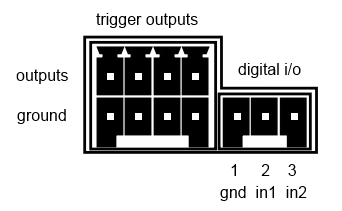
2.10.5. SC044による信号入力
SC044にはデジタルI/Oポートが2つ付いているので、シンプルなボタンで操作できます。たとえば、玄関のベルの音に合わせて、音楽の再生を一時停止することができます。または、ページング機能を有効にしてアナウンスを行います。
トリガー入力の技術的詳細:
-
ロジック「1」の入力電圧: 5V .. 24V
-
プラグ: RIAcon タイプ 169、注文番号 31169103、3 ピン、ピッチ 3.5mm
-
ピン: 1 - 共通質量、2 - 入力 1、3 - 入力 2
設定については、setupPlayer を参照してください。
2.11. グループ化
trivum マルチルーム システムでは、タッチパッド、iPhone/iPad、または Web ビジュアライゼーションを使用して、部屋を簡単にグループ化できます。グループ化後、このグループは 1 つの部屋のように動作します。つまり、新しい曲を選択すると、グループのすべての領域で音楽が変わります。もちろん、グループの音量は一緒に調整されますが、部屋はグループ内で個別に調整またはミュートできます。
技術的には、ゾーンが同じデバイス内で組み合わされている場合に違いが生じます。同じ SC344、または複数のデバイス間で。
複数の SC/RP/AudioBox デバイスでグループを作成する場合は、次の点に注意してください。
-
ストリーム再生では、ネットワーク トラフィックが増加する可能性があり、ネットワーク スイッチで正しい IGMP スヌーピング構成が必要になる場合があります。詳細については、https://www.trivum.com/trivum/docs/en/trivum-troubleshooting.html#groupplay
を参照してください。 -
DAB/FM チューナー再生では、すべての参加デバイスが同じアンテナに接続された内蔵 DAB/FM チューナーを備えている必要があります。 チューナーからのオーディオ データのネットワーク パススルーはありません。
-
ライン入力再生では、すべての参加デバイスを Y スプリッター ケーブルで同じアナログ ソースに並列接続する必要があります。 ライン入力からのオーディオ データのネットワーク パススルーはありません。
SC344m および SC311m デバイスでは、USB-C ケーブルとソフトウェア V10 を使用して、ライン入力またはチューナー サウンドをデバイス間で渡すことができます。詳細については、
12 のグローバル マトリックス ソースを使用して 20 ゾーン システムを構成する方法 をご覧ください。
2.12. ページング
ページングを使用すると、選択したゾーンをライン入力やストリームなどの事前定義されたソースに一時的に切り替えたり、着信音などの音楽ファイルを再生したりできます。
2.12.1. WebSetup のページング設定
2.12.2. 着信音ページングの設定
2.13. KNX
trivum は、KNX IP ルーターまたはインターフェースから送信された KNX メッセージによって制御できます。
-
一般的な情報については、トリバム KNX のサポート を参照してください。
-
設定については セットアップKNX を参照してください。
3. 製品
3.1. フレックス SCxxx
各 FLEX 製品は 4 つのゾーンをサポートします。複数の FLEX 製品を組み合わせて、4 つを超えるゾーンのインストールをサポートできます。すべてのゾーンは、独自のストリーミング ソースとチューナー (SC344)、または最大 4 つの外部アナログ ソース (SC344) の 1 つにアクセスします。詳細については、https://www.trivum.de/products/soundsystems/[Web サイト] をご覧ください。
3.2. REG RPxxx
trivum ネットワーク プレーヤーを使用すると、さまざまな部屋で音楽をストリーミングできます。すべてのプレーヤーは Web ブラウザー経由で設定できます。 KNXnet/IP、HTTP、XML などの一般的なプロトコルがサポートされています。 KNX、iOSX アプリ、trivum TouchPad などを介してプレーヤーを制御する方法は数多くあります。すべてのプレーヤーは、最大 24/96 kHz の解像度で WMA、MP3、AAC、ALAC、Flac の形式をサポートしています。詳細については、https://www.trivum.de/products/soundsystems/[Web サイト] をご覧ください。
3.3. SC311m
インターネット、AirPlay デバイス、または任意の NAS からのストリーミング。 FM/DAB+ ラジオを聴き、外部デバイスをアナログまたはデジタル入力に接続します。これはすべて、DESIGN 製品ラインの SC311m で可能です。スタンドアロンの音楽システムとしても使用できますが、SC311m はコンポーネントと接続した場合にのみ完全なマルチルーム機能を発揮します。 2x 30 ワットの出力により、あらゆる部屋にサウンドを提供するのに最適です。必要に応じて、サブウーファーをライン出力に接続できます。 SC311m には、アナログおよびデジタル (S/PDIF) 入力と FM/DAB+ アンテナ コネクタがあります。
3.3.1. SC311mのWLAN/Wifiサポートについて
SC311mのWLAN機能は、個々の単一ゾーンシステムの利便性を目的としており、大規模なマスター/スレーブシステムのコアとして使用しないでください。以下の制限があります。
-
複数のデバイスでのグループ再生には適していません。WLANネットワークの品質によっては、音声の途切れ、再生の非同期、または再生の失敗が発生する可能性があります。
-
Apple AirPort Express など、一部のベンダーのアクセス ポイントには接続できません。
-
WLAN ネットワークの品質によっては、FLAC 形式や 48 kHz を超えるデータ量の多い音楽ストリームは再生できない場合があります。
-
Bluetooth を WLAN と併用すると、無線範囲が狭くなる可能性があります。
-
設置環境に鉄筋コンクリートの壁、金属製の家具、その他の金属部品が含まれている場合、または多くの携帯電話やテーブルが同じ WLAN ネットワークを共有している場合、特に Wi-Fi のみの SC311m と組み合わせて Bluetooth または AirPlay を使用すると、音切れが発生する可能性があります。
3.3.2. SC311mのBluetoothサポートについて。
技術的な理由から、SC311mとBluetoothペアリングを行う際は、WLANを有効にする必要があります。ただし、LANケーブルを抜く必要はありません。WLANオプションを有効にするだけで、実際のWLANネットワークに接続する必要はありません。これにより、WLAN/Bluetooth複合チップに電源が供給されます。
新品のSC311mで、"AUX入力/Bluetooth"を選択します。これにより、Bluetoothソースに切り替わります。ただし、最初は"デバイスが接続されていません"と表示されます。
デバイスのLEDが青色で高速点滅(1秒間に2回)する場合、Bluetoothソースはアクティブですが、まだペアリングされていません。
次に、ペアリングモードを有効にする必要があります。"…"を選択し、"start pairing mode"を選択してください。または、デバイスのSRCボタンを数秒間押し続けてください。
ペアリングモード中は、デバイスのLEDが青色でゆっくり点滅します(1秒間に1回)。
次に、モバイルデバイスでデバイスが表示されるかどうかを確認してください。"sc311-32" のような名前で表示される場合がありますが、これは配送時のデフォルト名です。セットアップでその名前を変更できます。
デバイス/プレーヤー/プレーヤーを選択/Bluetooth/デバイス名
デバイス名を変更した後、"support/restart"を選択してデバイスを再起動し、ホスト名の変更を適用してください。
3.4. タッチパッド
非常に魅力的な壁に取り付けられたデザインで、音楽の選択と KNX 制御が可能です。
特に商用環境ではタッチパッドが不可欠です。毎回モバイル アプリを開かなくても、ワンタッチでアクションを実行できます。
-
音量レベルを制御またはミュートする
-
ページングを開始する(アナウンス)
-
別のお気に入りの音楽を選択する
-
KNX ライト、シャッター、またはエアコンを切り替えます
公共エリアでの許可されていない使用を防ぐために、PIN ページを構成することもできます。
壁に取り付けられた WLAN ベースのタブレットと比較して、タッチパッドは LAN ケーブルで接続されているため、より信頼性の高いネットワーク通信も備えています。
詳細については、https://www.trivum.de/products/touchpads/[Web サイト] をご覧ください。
3.5. アクセサリー
タッチパッド用の壁内ボックスは、trivum ウェブ ショップ から入手できます。
4. 入門
4.1. クイックスタート
重要なモデル固有の詳細が含まれている可能性があるため、デバイスに付属の簡単なインストール手順を注意深く確認してください。
4.1.1. SC344 のクイック インストール ガイド
4.1.2. 取り付けと接続
-
表面に応じて 4 本のネジを使用して SC344 を取り付けます。
あるいは、ラックマウント キットを使用して、19" サーバー ラック内に取り付けることもできます。 -
ライン入力、オーディオ スピーカー、イーサネット ネットワーク、および電源にケーブルを接続します。
4.1.3. RP010/RP341v1 と RA210 または RA410v1 アンプの接続
以下は、アンプのクイック インストール ガイドにも記載されている接続スキームです。

重要: ジャンパを変更した後は、アンプ を電源から切断して再起動してください。そうしないと、変更された構成が検出されません。
完了したら、RP アクチュエータの Web 構成にも移動します。
デバイス/セットアップ (またはプレーヤー)/出力用のラインアウト設定 5
そして活性化
0-10Vラインを使用
(この設定ではこのワイヤは必要ないため、"use control out" を選択しないでください)
アンプがアクティブな出力を検出した場合 (音楽の再生中にゾーンがオンになった場合)、アンプの緑色の LED が点滅します。
パッシブの場合、緑色の LED が常時点灯します。
4.1.4. RP311v1 および RA410v2 アンプの接続
推奨される配線は次のとおりです。
-
アダプター ケーブルで RP311v1 LineOut Left/Right/GND を RA410v2 オーディオ入力に接続します。
-
RP311v1 ControlOut On/Off を RA410v2 コントロールトリガーに接続します
-
RP311v1 ControlOut GND を RA410v2 Control GND に接続します
-
RA410v2 でモードを選択します: 1=オフ 2=オン (オン/オフにトリガーを使用する場合)
-
RP311v1 の設定: 0 ~ 10 V ラインを使用しないでください。
RP311v1 の概要は次のようになります。
-
LineOut はゾーンのボリュームに応じて可変強度の信号を送信します。
-
0-10Vラインは使用されません
-
オン/オフライン ラインは、オンのときに 24V を送信します。 100mA
使用しないでください: (これらはオプションです)
-
RP311v1 コントロールアウト 0-10V ボリューム
-
RA410v2 0-10V
他の構成も可能ですが、この方法では使用するワイヤの量が最小限になります。
4.1.5. trivum をサードパーティのアンプ (デノン、マランツ、ローテルなど) に接続する
サードパーティ製のアンプ(通常はホームシアターで使用されるもの)を trivum と組み合わせる予定の場合は、SC344m、SC340m、SC311m などのライン出力を備えた trivum デバイスを購入してください。
trivum アナログ ライン出力はアンプのライン入力に接続されます。
アナログ ライン入力の再生では通常、ベンダーやモデルに関係なく、アンプ内で関連する遅延が発生しないため、trivum スピーカー出力ゾーンをこのようなアンプ ゾーンと一緒に同期して再生できます。
trivum はステレオ サウンドのみをアンプに送信し、5.2 マルチチャンネル サウンドは送信しないことに注意してください。
ライン出力のない trivum デバイスを既にお持ちの場合は、レベル コンバーターを使用してライン出力を追加する回避策があります。詳細については、次の記事を参照してください。サブウーファーの接続について説明していますが、アンプを接続する場合にも有効です。
4.1.6. RP341v1 の対称ライン入力 (SYM IN) について
この入力により、ここで入手できる元の trivum アナログ入力アダプターを使用して、シールドされた Cat5 ケーブルによって外部アナログ サウンドを RP341v1 に送信できます。
警告: 他のメーカーの Cat5 アダプターは使用しないでください。ピンは標準化されていないため、互換性がなく、trivum SYM IN コネクタによって供給される一部のピンの電圧が 24V であるため、外部接続デバイスに損傷を与える可能性さえあります。
4.2. サブウーファーを SC344m に接続する
SC344m にはスピーカー出力とライン出力の両方があります。
デフォルトでは、1 つのゾーンのオーディオはステレオ スピーカー出力 (L および R コネクタ) とシンチ ライン出力 (L および R コネクタ) に並行して送信されます。すべての出力を再構成して、ステレオではなくモノラルとして実行したり、サブウーファーに必要なローパス フィルターを適用したりすることができます。
たとえば、リビングルームのメインサウンドを 2 つのスピーカーに送り、ライン出力をローパス フィルター付きのモノラルとして設定し、そのうちの 1 つをシンチ ケーブルでサブウーファー付きの外部アンプに接続することができます。
ただし、別のスピーカー出力を再構成することもできます
-
(出力マッピングにより) 最初のゾーンの一部にもなる
-
ローパスフィルターを使用してモノサウンドを使用するには
-
そこにパッシブサブウーファースピーカーを直接接続します。
この方法では外部アンプは必要ありませんが、合計で 1 つの増幅されたステレオ ゾーンが確保されます。
4.3. RP341v2にサブウーファーを接続する
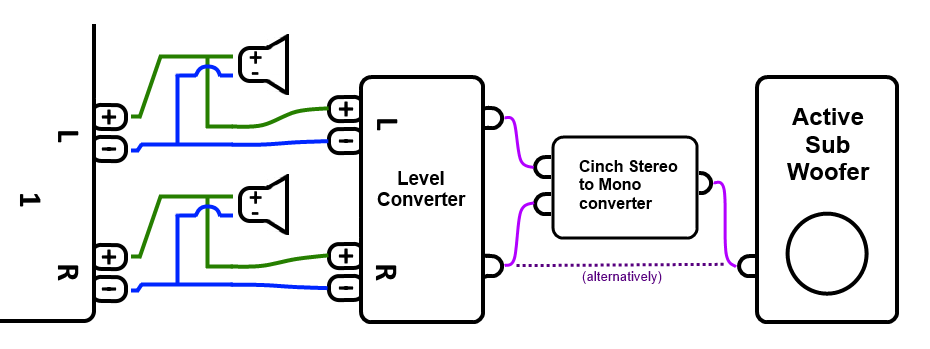
RP341v2 にはスピーカー出力しかありませんが、アクティブ サブウーファー スピーカーを次のように接続することも可能です。
-
スピーカー出力信号をライン出力信号に変換する trivum レベル コンバーター:
https://www.trivum.com/en/Level-Converter
を購入します。 -
これを同じスピーカー出力で*スピーカーに並列*接続します。
レベル コンバーターはインピーダンスが高いため、並列接続してもスピーカー出力の全体的なインピーダンスには問題ありません。(スピーカーとの直列接続は機能しません。) -
レベル コンバーターは、2 つの cinch 出力を持つ ステレオ信号 をパスしますが、サブウーファー スピーカーには 1 つの cinch モノラル入力 があります。そのため、高価ではない Cinch ステレオからモノラルへのコンバーター も購入することをお勧めします。または、レベル コンバーターの 'L' または 'R' のみをサブウーファーに接続します。
-
*サブウーファーにローパス フィルターが組み込まれている*ことを確認してください。ほとんどのモデルではこれが当てはまるはずですが、それでも技術データを確認してください。
4.4. USBc経由で複数のSCマトリックスデバイスにオーディオを送信
たとえば、2台以上のSCmデバイスを備えたマスター/スレーブシステムがある場合、
-
SC344m + SC344m
-
SC344m + SC340m
-
SC344m + SC340m + SC311m + SC040m
マスターで再生されたオーディオをスレーブゾーンで聞きたい場合は、
-
ストリーミング オーディオ (ウェブラジオなど) は、グループ プレイなどを使用して、ネットワーク経由でデバイス間で送信されます。これは、ネットワーク オーディオ プロトコルを介して同期再生されます。また、ネットワークへの依存度を減らすために、ストリーム サウンドを USBc ケーブルでデバイス間で送信することもできます。
-
ライン入力サウンドはネットワーク経由では送信されませんが、USBc ケーブル経由で送信できます。または、Y 分岐ケーブルでアナログ サウンドを分割し、同じ信号を 2 台以上のデバイスのライン入力に接続することもできます。
-
FM/DAB+ チューナーのサウンドはネットワーク経由では送信されませんが、USBc ケーブル経由で送信できます。
オプションとして、USBc ケーブルを追加します。どのようなケーブルが必要ですか?
-
高品質USBc 3.0以上
-
データケーブル、充電専用ケーブルなし
-
"DP Alt Mode" サポート (ビデオ サポートとも呼ばれます) 付き。
確実に動作するには、trivum から直接購入することをお勧めします:
https://www.trivum.com/en/Products/Accessories/
https://www.trivum.com/de/USB-3.0-Datenkabel-Type-C
あるいは、Amazon では、このような高品質のケーブルが適合する可能性があります (未テスト)
https://www.amazon.com/StarTech-com-USB-C-Cable-Gbit-USB31CCV1M-black/dp/B09J9BXFFD/
2x SC344mマスター/スレーブシステムの例では、
-
1本のケーブルを「マスター出力1」と「スレーブ入力1」に接続します
-
1本のケーブルを「Slave Out1」と「Master In1」に接続します
次に、trivum Web 構成に移動して、次の操作を行います。
デバイス/プレーヤー/USB 配線
下にスクロールして、下部にある「+」ボタンをクリックします。
これで完了です。スレーブ デバイスのゾーンで聞きたいマスター オーディオ ソースに応じて、自動的に選択されるか、アクション (WebUI タイル、KNX イベントなど) を構成してアクティブ化できます。
4.5. 12 のグローバル マトリックス ソースを使用して 20 ゾーン システムを構成する方法
SC344m を 5 つ入手します (それぞれ 4 つのゾーン)

どのデバイスをマスターにするかを選択します。この例では最上位のデバイスです。他のすべてのデバイスをスレーブ モードに変更します。
-
trivumip/setup の下のマスター Web 設定で、次を選択します:
このシステムを拡張/新しいサウンドシステムを追加。
他のデバイスは、" trivum マスター デバイスのリスト " の下にリストされます。
最初の項目を入力し、"start webconfig" を選択します。ターゲット デバイスの Webconfig で、次を選択します:
system/setup/master/slave Configuration
デバイスをスレーブ モードに変更し、ブラウザ タブを閉じます。
スレーブとして統合する必要がある他のすべてのデバイスに対してこれを繰り返します。 -
マスター設定で、もう一度選択します:
このシステムを拡張/新しいサウンドシステムを追加。
他のデバイスは "trivum サウンド システムを使用する準備ができています " の下にリストされるはずです。
最初のスレーブ (この例では 1009607.66) を選択し、「このサウンドシステムを使用」します。
他のすべてのスレーブに対してこれを正しい順序で繰り返します。 -
「devices/player」に移動し、すべてのデバイスが正しい順序で統合されていることを確認します。
4.5.1. USBC サポートのために V10 にアップデートする
システムに V9.x ソフトウェアが搭載されている場合は、USBC オーディオ接続を使用するために必要なため、V10, に更新してください。
-
システム/ソフトウェアアップデートに移動します
-
チェック: V10 ソフトウェアを使用してください。ソフトウェア V10.x が提供されるはずです。
-
フィールド " に「yes」と入力して update" を開始し、「"yes"」と入力します。
4.5.2. 20 ゾーンの USBC ケーブル接続
20 ゾーン システムの推奨スキームは次のとおりです。
-
マスターデバイスからスレーブまで:
-
ケーブルをマスター out1 からスレーブ 1 in1 に接続します。
-
ケーブルをマスター out2 からスレーブ 2 in1 に接続します。
-
ケーブルをマスター out3 からスレーブ 3 in1 に接続します。 ケーブルをマスター out4 からスレーブ 4 in1 に接続します。
ケーブル接続の両端に緑色のライトが点灯し、2 ~ 3 秒ごとに短く中断されます。
これらの接続により、すべてのスレーブ上のマスター ソースにアクセスできるようになります。
-
-
最初の 2 つのスレーブ デバイスからマスターまで:
-
スレーブ 1 の out1 からマスター in1 にケーブルを接続します。 スレーブ 2 の out1 からマスター in2 にケーブルを接続します。
これらの接続により、マスター上のスレーブ ソースにアクセスできるようになり、マスター経由で他のすべてのスレーブにもアクセスできるようになります。
ケーブルのコネクタに緑色のライトが点灯しない場合は、一方のプラグを 180 度回転させて、もう一度差し込んでみてください。これにより、ケーブルの部分的な欠陥が回避される可能性があります。
-

USBC ケーブル構成
-
基本接続:
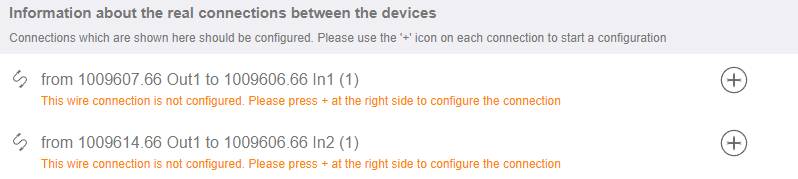
"デバイス/プレーヤー/USB 配線 " の下の Web 設定に移動します。
システムが接続されたワイヤを自動検出するため、多くのオレンジ色の情報が表示されます。
ページの一番下までスクロールし、["+"] をクリックします。
-
接続タイプ:
デフォルトでは、すべてのケーブル接続のタイプ " 組み込みゾーンの可変アクセス " が設定されています。

これは、送信側デバイスでライン、ストリーム、チューナーのソースに直接アクセスできるため、非常に柔軟です。
ただし、制限が 1 つあります。マスターが Slave1 および Slave2 のソースに可変アクセスできる場合、技術的な理由により、これらを他のデバイスにルーティングすることはできません。この場合、固定ソース アクセスを選択する必要があります。
上に示したマスター ワイヤー構成で、"In1" に移動し、次のように変更します。

スレーブ 1 からのライン入力のみを使用します。
次に、"In2" に移動し、スレーブ 2 からのライン入力のみを使用するように変更します。
それでおしまい。これで、オーディオは Slave1/2 から Master を経由して Slave3/4 に流れることができます。
4.5.3. グローバルラインソースの使用
12 ライン入力がすべてのゾーンで利用できるようになりました。
-
4 マスターから
-
スレーブ 1 から 4
-
スレーブ 2 から 4
Web ブラウザに trivum IP アドレス (/setup なし) を入力して、WebUI を開きます。
オーディオ ケーブルを Slave2 LineIn 1 に接続します。
スレーブ 4 の最後のゾーン 20 でそのオーディオを聴きたいと考えています。
そこで、ゾーン 20 に移動し、
メインメニュー/AUX 入力/1. … SN 1009614.66 のアナログ入力

これで、Slave2 からのサウンドが Slave4 スピーカーで再生されるのが聞こえるはずです。
考えられる用途
-
グループ再生:
12 のライン入力のどれが再生されているかに関係なく、
グループを作成すると、すべてのゾーンでサウンドが確実に再生されます。 -
直接選択:
"customize/actions/actions alwaysavailable"、
または 12 個の KNX イベントの下に 12 個のグローバル ソース ボタンを設定できます。"activate a source/line inputs/(グローバル 12 個のライン入力の 1 つを選択) のようなアクションを使用できます。 "
には、CD1、CD2、Bluetooth1、TV1 などの個別の名前が付いており、どの部屋でもこれらのオーディオ ソースにアクセスできます。
制限事項
ソース ミックスまたはマイク ミキサーは、可変アクセス接続を使用できません。これらの機能を使用する場合は、接続タイプを固定ソース アクセスに再構成することが必要になる場合があります。これにより、システム全体で使用できるソースの総数も制限されます。
5. USBcによる複数のSC344mまたは他のMatrixデバイスとのグループプレイの強化
例えば、SC344mデバイス2台でマスター/スレーブシステムを構築している場合は、全ゾーンをグループ化します。デフォルトでは、オーディオはネットワーク経由でデバイス間で送信されます。これは、ネットワークオーディオプロトコルを介して同期再生されます。
オプションとしてUSBcケーブルを追加できます。ソフトウェアV10.12以降、trivumデバイスはこれらのケーブルを介してストリーミングサウンドを自動的に送信できるため、ネットワーク負荷が軽減されます。
必要なのは 2 本の USBc ケーブルだけです。
-
高品質USBc 3.0以上
-
データケーブル、充電専用ケーブルなし
-
"DP Alt Mode" サポート (ビデオ サポートとも呼ばれます) 付き。
確実に動作するには、trivum から直接購入することをお勧めします:
https://www.trivum.com/en/Products/Accessories/
https://www.trivum.com/de/USB-3.0-Datenkabel-Type-C
あるいは、Amazon では、このような高品質のケーブルが適合する可能性があります (未テスト)
https://www.amazon.com/StarTech-com-USB-C-Cable-Gbit-USB31CCV1M-black/dp/B09J9BXFFD/
2x SC344mマスター/スレーブシステムの例では、
-
1本のケーブルを「マスター出力1」と「スレーブ入力1」に接続します
-
1本のケーブルを「Slave Out1」と「Master In1」に接続します
次に、trivum Web 構成に移動して、次の操作を行います。
デバイス/プレーヤー/USB 配線
下にスクロールして、下部にある「+」ボタンをクリックします。

ケーブル配線の概要は次のようになります。

以上です。グループプレイを使用するたびに、オーディオデータはUSBcケーブルを介して自動的に送信されます。
ただし、例外が1つあります。配線設定を詳細に設定し、アクセスモードを「"定義済みソース"」に変更すると、システムはそのソースをストリームオーディオに使用できなくなる可能性があります。ただし、このオプションはほとんど使用されません。
5.1. ツール
サービス ツールのダウンロードは次の場所から入手できます:
https://www.trivum.com/trivum/docs/en/tools-overview.html
trivum デバイスの IP アドレスを確認するには、Windows 用の trivum ServerAdmin ツールをダウンロードします。
http://service.trivum-shop.de/share/Tools/Install-ServerAdmin.exe
あるいは、
-
"trivum アプリ - iOS 用 V8 および V9 Systems" をインストールします。これには、ネットワーク内の利用可能なデバイスもリストされます。
https://apps.apple.com/app/trivum-app-v8-und-v9-systeme/id903372126 -
Android 用の "trivum Control" アプリをインストールします。
https://play.google.com/store/apps/details?id=com.trivum.control2 -
または、Windows と Mac OS/X の両方で使用できる tlist コマンド ライン ツールをダウンロードします。
5.1.1. トレースツール
trace.exe という名前の trivum トレース ツールをダウンロードします。
次に、シェルまたはコマンド ライン ウィンドウ (例: Windows: [実行] を選択し、CMD.exe と入力) を開き、ダウンロードしたツールのフォルダーに移動します。
使用
-
Windows では、「trace device-ip」と入力します。
-
Mac では、「chmod 777 track-mac」と入力し、次に「./trace-mac device-ip」と入力します。
次のようなものが表示されるはずです。
トレース: 192.168.1.133
 trivum TraceMonitor V1.08 (ポート=1222 ターゲット=192.168.1.133、VMMar 14 2013/11:11:41)
次を押してください:
-
詳細については「i」キーを押してください
-
キー「t」を押してイベント トレース出力を切り替えます。
6. システムの構成
6.1. コンセプト
trivum 製品は、構成用のソフトウェアをインストールする必要がないため、構成が簡単です。 trivum では、Firefox (Windows/Linux) または Safari (Apple) ブラウザーの使用を推奨しています。最新の Internet Explorer も使用できます。
最新の iOS および Android システム用のモバイル Web ブラウザーもサポートされています。
|
ほぼすべての設定がすぐに有効になります。ネットワーク関連の設定のみ、デバイスの再起動が必要です。 |
6.1.1. ナビゲーション
WebConfig には、ページの上部にナビゲーション バーがあります。

-
左の領域は、1 レベル戻るために使用されます。
-
中央の領域には、現在のメニュー名が表示されます。名前をクリックするとメインメニューが表示されます。
-
右側の領域には、更新アイコン、タイル アイコン、および空の四角形が表示されます。 「更新」をクリックすると、画面が再度ロードされ、最新の情報が表示されます。タイルアイコンをクリックすると、最上位メニューが表示されます。空の四角形は、ワイドまたはリーンのレイアウトを切り替えます。すべてではありませんが、一部のページには青いヘルプ アイコンもあります。ヘルプには、現在の構成ページに関するすべての関連情報が表示されます。
6.1.2. 特殊モード
「ベータ」モード
trivum は、十分にテストされていない機能をソフトウェアに追加することがあります。これらの機能をアクティブ化し、ユーザーが機能をテストできます。
|
ベータ機能を有効にすると、システムが不安定になる可能性があります。 trivum は、これらのベータ機能をサポートしていません。 |
http://<IP>/beta6.1.3. 複数のデバイスをマスター/スレーブとして組み合わせる
複数の trivum デバイスがある場合は、それらを 1 つのシステムとして結合する必要があります。そうするために、
-
どのデバイスがマスターで、どのデバイスがスレーブになるかを定義します
-
Web ブラウザでスレーブ デバイスの Web 設定にアクセスします。これを行うには、slavip/setup と入力します。
-
スレーブデバイス構成で、次を選択します。
システム/セットアップ/マスター/スレーブ構成/スレーブ モードへの変更
-
マスター構成に移動し、次を選択します。
デバイス/システムを拡張
スレーブデバイスがここに表示されるはずです。行をクリックして、「"このシステムを使用する"」を選択します。
6.2. V9 から V10 への構成の変更
ソフトウェア バージョン 10 では、ミュージック センターの Web 構成が完全に作り直され、トップレベルでの機能の順序が変更されました。

V9 |
V10 |
デバイス/セットアップ |
Device/Players |
に名前変更されました。デバイス/コントロールユニット |
デバイス/アプリおよびタッチパッド に名前変更されました。構成/… |
システムをカスタマイズする |
に名前が変更されました。構成/DSP プリセット |
Extras に移動しました |
エクストラ/オートメーション オブジェクト、HomeControl、スケジューラ |
Automation に移動しました |
音楽/BGM |
Extras に移動しました |
システム/セットアップ/ユーザー インターフェイスの詳細 |
デバイス/アプリとタッチパッド/一般設定 に移動しました |
システム/セットアップ/メイン メニューおよびその他の「表示」オプション |
デバイス/アプリとタッチパッド/メニューの表示/非表示 |
に移動しました。システム/セットアップ/参加タイムアウト設定 |
削除されました (参加がタイムアウトしなくなりました) |
標準ソース を隠す |
「カスタマイズ/アクション/一般設定」を参照してください |
システム/セットアップ/詳細/音楽インデックスの更新とシステムの無効化 restart |
デバイス/アプリとタッチパッド/メニューの表示/非表示 |
に移動しました。システム/セットアップ/詳細/強制アラーム (再生およびオフ)、ミュート/一時停止ゾーンのスイッチオフ、snooze の遅延時間 |
カスタマイズ/ゾーン/一般設定 に移動しました |
システム/セットアップ/詳細/エラーが多すぎると再生を停止する |
オプションが削除されました (エラーが 5 回発生すると停止します) |
システム/セットアップ/詳細/システムの自動再起動を使用する |
システム/セットアップ/毎日のシステム再起動 |
に移動しました。オートメーション/RTI、Control4、URC、NodeRed、MQTT |
6.3. システム
ネットワーク、ソフトウェア更新、時刻などの最も重要な設定。
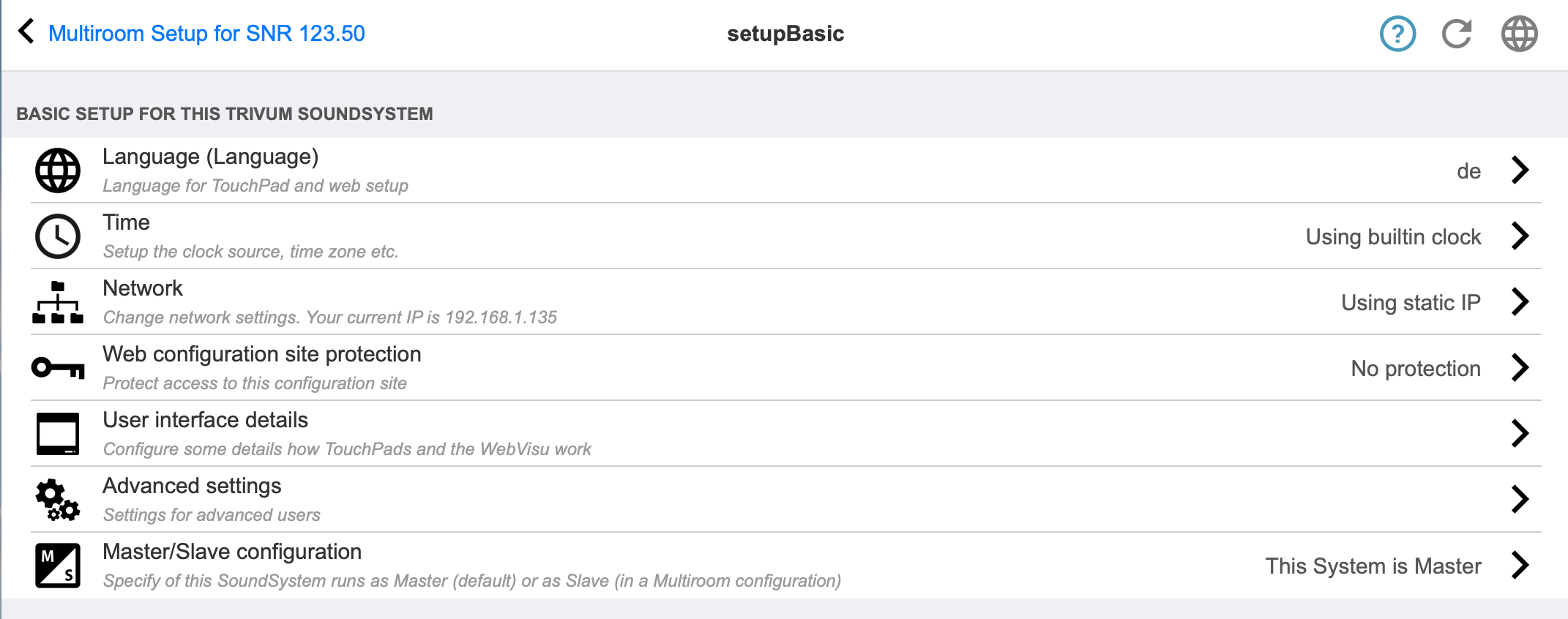
6.3.1. setupBasic
基本
- 言語
-
優先するシステム言語。
- trivum リモート サポートを有効にする
-
これをオンにすると、trivum サポート チームが trivum マルチルーム システムにアクセスできるようになります。
- このウェブサイトを保護する
-
ここでは、システム構成へのアクセスをパスワードで制限できます。
- FM チューナーをソースとして表示
-
これがチェックされている場合、タッチパッドと WebVisus のソース選択内に FM チューナー が表示されます。
- 組み込みソース名
-
これらの名前は、TouchPad および WebVisus のソース選択でソース名として表示されます。
- チューナーソース
-
FM チューナー ソースの名前。デフォルト: FM チューナー
- ストリーミングソース
-
ストリーミング ソースの名前。デフォルト: ストリーム
- すぐにプレイしてください
-
これがチェックされている場合、オーディオ トラックは、キュー オプションのコンテキスト メニューなしですぐに再生されます (例: 今すぐ再生、次に再生、リストに追加 など)。
- ライブラリ検索にトラック タイトルを含める
-
NAS ミュージック ライブラリで何かを検索すると、その単語を含むトラック タイトルも含まれます。
- WebTouch クライアントで「システム セットアップ」を非表示にします
-
これをチェックすると、WebVisu の [一般設定] 画面の [システム設定] メニュー項目が無効になります。
- WebTouch クライアントで +/- ボタンを使用して音量を制御する
-
デフォルトでは、WebTouch (WebVisu) はボリューム コントロール用のスライダーを表示します。現在のボリューム値を表示する代わりに + または - フィールドを使用したい場合は、これを有効にします。
- WebTouch クライアントでデフォルト ソースを表示しない
-
通常、"Stream" のようなゾーンのデフォルト ソースは、WebTouch の右側のソース選択で提供されます。これをここで無効にして、TuneIn メニューへの直接ジャンプなどの自己定義アクションのみを表示できます。
- 制御装置の最初にアクティブなゾーンをリストする
-
デフォルトでは、コントロール ユニットのゾーン選択では、現在アクティブなゾーンが最初にリストされます。これは、リストされている最初のゾーンが場合によって変わる可能性があることを意味します。これがいらいらする場合は、このオプションのチェックを外して、常に同じゾーン リストの順序にします。
- スヌーズの遅延時間
-
アラームを遅らせる分数を指定します。
- 詳細オプション文字列
-
ほとんどの場合、サポートのための高度な制御コマンドの入力フィールド。
- 自動システム再起動を使用する
-
これがチェックされている場合、trivum マルチルーム システムは特定の時間に自動的に再起動します。
6.3.2. 時間設定

- インターネット時間
-
デフォルトではインターネット時間を使用します。これをチェックすると、システム クロックが NTP プロトコル経由でタイム サーバーと同期されます。 (2) の場合は、タイム ゾーンのみを選択する必要があります。
- 内蔵時計
-
これがチェックされている場合、trivum-device は内蔵クロックをシステム クロックとして使用します。
日付と時刻は手動で入力する必要があります (3)。
システムクロックが速すぎる、または遅すぎる場合は、補正値 (4) によって補正できます。
|
内蔵時計は、RP010 や Actuator1 などの一部の古いデバイス モデルでは利用できません。 |
6.3.3. ネットワーク設定

trivum マルチルーム デバイスは、静的および動的 IPv4 IP アドレスをサポートします (DHCP ルーター経由)。ネットワーク内のすべての trivum デバイス間のスムーズなやり取りのために、DHCP の使用をお勧めします。
|
ネットワーク設定の変更を有効にするには、デバイスを再起動する必要があります。 |
|
すべての trivum マルチルーム デバイスは、出荷時にデフォルトで DHCP を使用します。 |
- DHCP を使用する
-
これをチェックすると、trivum マルチルーム デバイスは DHCP サーバーによって割り当てられた IP を自動的に取得します。これ以上の設定は必要ありません。
- 静的 IP アドレスを使用する
-
これは次のように使用されます。
-
使用可能な DHCP サーバーがない場合。
-
ルーターが無効なネームサーバーなど、間違った DHCP データを送信した場合。
-
trivum-device を外部の視覚化または自動化に統合するために、永続的で変更されない IP が必要な場合、ルーター上で固定 IP を構成することはできません。
-
次のデータが必要です (2):
-
IP アドレス: この trivum マルチルーム デバイスの IP アドレス
-
ルーター: ネットワークのルーターの IP アドレス。ホーム ネットワークでは、192.168.178.1 または 192.168.1.1 がよく使用されます。
-
ネームサーバー: ネットワークのネームサーバーの IP アドレス。ほとんどの場合、ルーターの IP と同じです。
-
ネットマスク: ほとんどの場合 255.255.255.0
(3) 注意 の下に、行ったネットワーク設定に関する情報が表示されます。
(4) ネットワーク設定を変更した場合は、システムを再起動して変更を有効にする必要があります。
(5) ネットワーク設定が正しい場合は、Show trivum components found in network を使用して、ネットワーク内のすべての trivum デバイスを一覧表示できます。
6.3.4. ソフトウェアの更新
この画面では、タッチパッドなどの接続されたデバイスを含む、trivum マルチルーム デバイスを更新できます。

- オーディオシステム
-
trivum マスターと接続されたスレーブ オーディオ デバイスの概要 (1)。
- 定義されているが接続されていない InStreamer
-
かつてシステムに接続されていたが、現在は使用できないすべての InStreamer のリスト (2)。
- 定義されているが接続されていないタッチパッド
-
かつてシステムに接続されていたが、現在は使用できないすべてのタッチパッドのリスト (3)。
デバイスのソフトウェア アップデートが利用可能な場合、デバイス名の横に Update available が表示されます。
いずれかのデバイスをクリックして、ソフトウェア更新に関する詳細情報と選択肢を表示します。
6.3.5. ソフトウェアアップデートマスター
この画面には、インストールされているソフトウェア バージョンと利用可能な最新のソフトウェア バージョンに関する情報が表示され、ソフトウェア アップデートをトリガーできます。
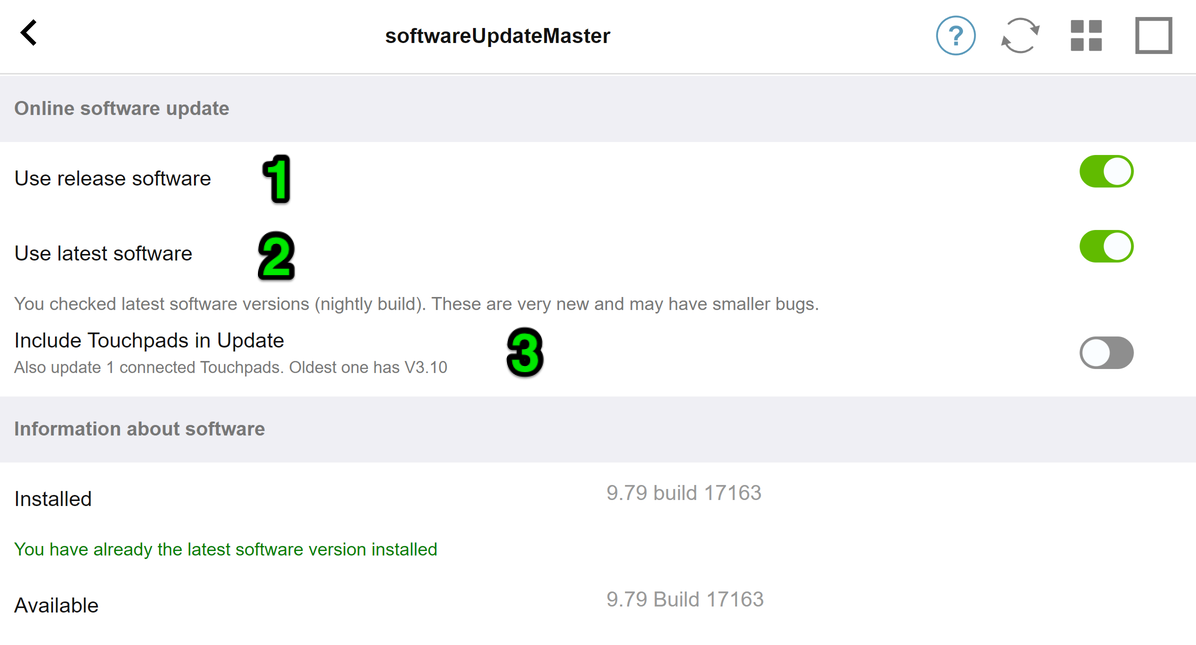
- リリースソフトウェアを使用する
-
この (1) がチェックされている場合、数週間前のソフトウェアが入手される可能性があります。これは、新しい機能を搭載することと、安定した実績のあるソフトウェアを使用することとの間の妥協点です。
- 最新のソフトウェアを使用する
-
この (2) にチェックを入れると、最新のソフトウェアが入手できます。システムにエラーがある場合は、最新のソフトウェアを使用してください。エラーはすでに修正されている可能性があります。
- タッチパッドをアップデートに含める (3)
-
タッチパッドが現在マスターに接続されている場合にのみ表示されます。
これがチェックされている場合、すべてのタッチパッドがオーディオ システムの更新と同時に更新されます。
アーカイブソフトウェアの使用
"最新ソフトウェア"も"リリースソフトウェア"も選択しない場合は、アーカイブチャネルから更新します。このソフトウェアは数か月前のものである可能性があります。これは信頼できると考えられていますが、一部の顧客または特定のデバイスにとって重要なパッチが含まれていない可能性があります。次の変更リストを確認してください。
リリースソフトウェアの使用
通常、ソフトウェアのリリースは数週間前であり、基本的な信頼性といくつかの最新の機能が付属しています。
最新のソフトウェアを使用する
最新のソフトウェアには最新の変更とパッチが含まれていますが、安定性については完全にテストされていません。リリース ソフトウェアにまだ存在していないバグ修正や重要な機能を見つけた場合は、これを使用してください。
6.4. ゾーンとコントロール
このセクションで
-
プレーヤー デバイスは 1 つのマルチルーム システムに結合されます
-
ゾーンを名前で構成する方法
-
WebUIやタッチパッドなどのコントロールユニットを設定する方法
6.4.1. setupZonePlayers
- 複数の trivum デバイスをマルチルーム システムに組み合わせる
-
ZonePlayer は、スタンドアロンまたは他の ZonePlayer と組み合わせて音楽を再生できる trivum MusicServer デバイスです。 2 つ以上の ZonePlayer がある場合は、次の手順でそれらを 1 つのマルチルーム システムに結合できます。
- 1 - マスターにするデバイスを決定する
-
マルチルーム システムでは、1 つのデバイスのみがマスターになり、他のすべてのデバイスはいわゆるスレーブになります。すべてのユーザー操作はマスター経由で行われます。つまり、Web ビジュアライゼーションまたは trivum タッチパッドはマスター デバイスにのみ接続され、スレーブには接続されません。
- 2 - スレーブ デバイスの RunMode を変更する
-
-
すべてのスレーブ デバイスについて、Web ブラウザに http://deviceip/setup と入力して、その Web 構成を開きます。
-
次に、「システム/セットアップ/マスター/スレーブ/スレーブ モードに変更」を選択します。
-
すべてのスレーブ デバイスに対してこれを繰り返し、マスターの Web 構成に戻ります。
|
ソフトウェア バージョン 9.78 (または 10.03) 以降、この手順は必要なくなりました。マスター モードかスレーブ モードに関係なく、統合する他のデバイスを選択するだけで、それらのデバイスは自動的にスレーブ モードに変更されます。 |
- 3 - スレーブ デバイスをマスターに統合する
-
-
マスターの Web 設定の [デバイス] で、[このシステムを展開する] を選択します。
-
まだバインドされていないスレーブデバイスのリストを取得する必要があります。
いずれかの行をクリックします。選択: このサウンドシステムを使用します。 -
デバイスのリストが再度表示されます。マスターが一番上、バインドされているすべてのスレーブ デバイスがその下に表示されます。
-
「"not found in network" of "device offline"」のようなメッセージが表示された場合は、右上の更新 (円形矢印) をクリックします。メッセージが続く場合は、"ネットワーク スキャンを実行して"、デバイスをさらに詳しく検索してみてください。
-
- 4 - マスター IP のみを介してシステムを使用する
-
スレーブをマスターに統合した後、マスター IP を Web ブラウザーに入力して Web 視覚化を取得します。すべてのデバイスのゾーンが表示されます。
- スタンドアロンで使用するためにマルチルーム システムからデバイスを削除する方法
-
スレーブ デバイスをスタンドアロン マスターとして再度使用する場合は、
-
マスターで次の場所から削除します:
Devices/select Device/Remove this -
Web ブラウザに http://deviceip/setup と入力して、スレーブ デバイスの Web 設定に移動します。次に、「セットアップ」/「マスター/スレーブ」/「マスターモードに変更」を選択します。
-
|
デバイスをスタンドアロンで再び使用するには、上記の両方の手順を実行する必要があります。そうしないと、エラー "wrong device mode" が発生し、音楽再生が機能しなくなります。 |
6.4.2. setupZones
ゾーンを設定する画面はこんな感じ。
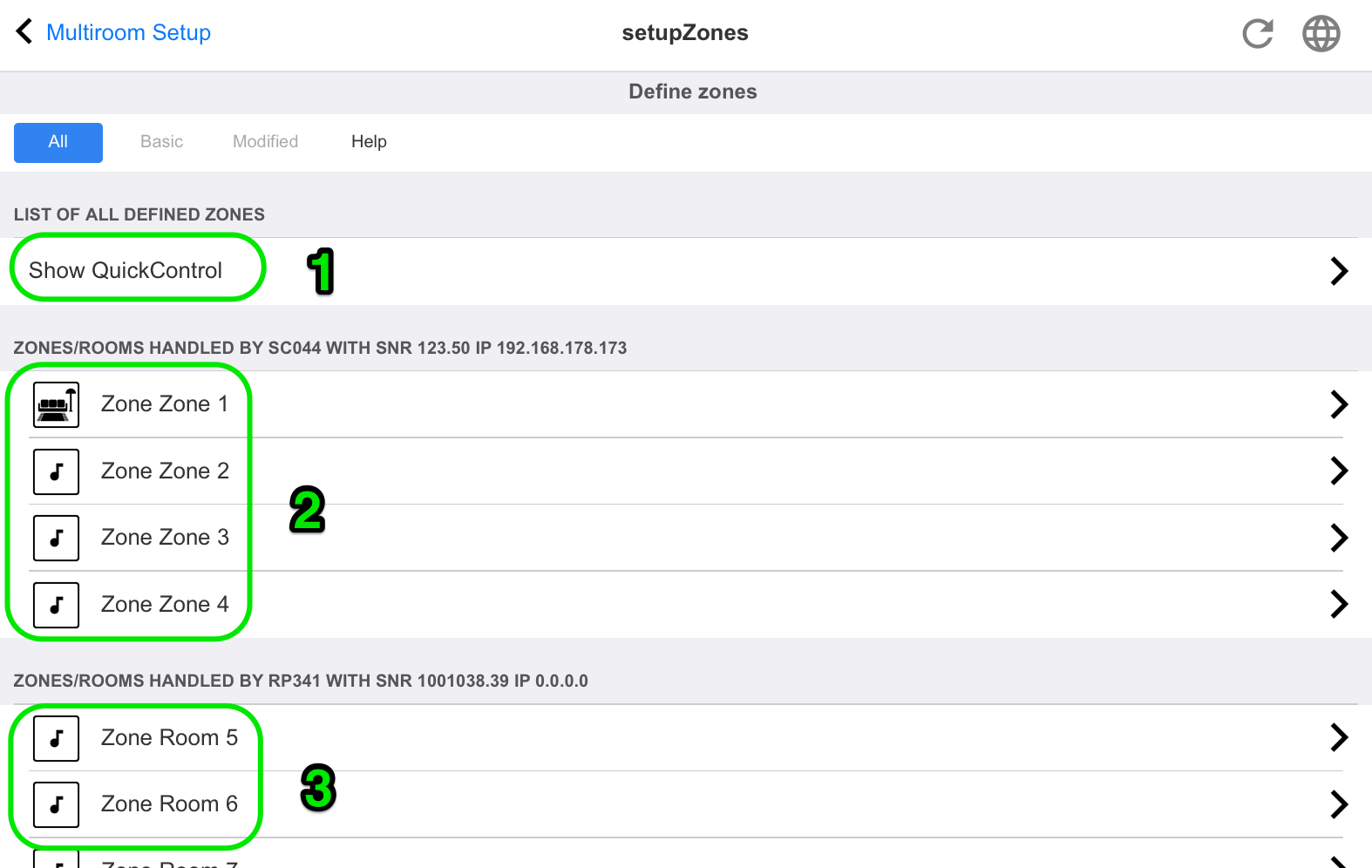
1 - QuickControl は、すべてのゾーンで基本的な再生 をすばやくテストするための特別な画面を表示します。
2 - これらは、マスターまたは単一のデバイスのゾーンです。
3 - 追加のスレーブ デバイスが統合されている場合、それらのゾーン はそのような個別のセクションに表示されます。
6.4.3. setupZone
ゾーンを設定する画面はこんな感じ。

(1) ここをクリックして、名前、デフォルトのソース、 ボリューム処理などのゾーンの基本設定を調整します。以下も参照してください: ゾーンの基本設定.
(2) ここをクリックして、基本的なサウンド設定 (高音、低音、バランス) 、高度なサウンド設定 (低域/高域、低音レベル、固定ボリューム) 、およびさまざまな出力のイコライザー パラメーターを調整します。 を参照してください。 出力のサウンド設定. も
(3) ここをクリックして、このゾーンのゾーン関連アクションを定義します。ゾーン関連のアクションは、TouchPads および WebVisus アクション エリアに表示されます。
(5) ここをクリックして、KNX バインディングをこのゾーンに調整します。
(6) ここをクリックして、"used next source" KNX コマンドの最大 8 つのソースを定義します。
ゾーンの基本設定
| ソフトウェア V10 では、基本設定がいくつかのメニューポイントに分かれています。 |
- 部屋の名前
-
ゾーンの名前。概要リストとタッチパッド/WebVisus の左上隅に表示されます。ゾーンにアイコンを割り当てることもできます。
- デフォルトのチューナー
-
4 つの fm チューナーのどれがこのゾーンのデフォルトであるかを定義します。
- デフォルトのストリーマー
-
4 つの streamersources のどれがこのゾーンのデフォルトであるかを定義します。
- デフォルトのオーディオライン入力
-
デバイスに複数のライン入力がある場合、ここでそのうちのどれをこのゾーンのデフォルトにするかを定義します。
- ゾーン最大音量
-
最大音量はこの値に制限されます。
- ゾーンがオンになったときに固定ボリュームを使用する
-
選択: 音楽の再生は (ソースを問わず) 常に定義された音量で開始されます。音量レベルは、*ゾーンがオンになったときの音量*のスライダーで定義できます。
未選択: 音楽の再生は (ソースを問わず) 常に最後に使用した音量で開始されますが、スライダー 最大で定義された音量より大きくはなりません。ゾーンがオンになったときの音量.
- ゾーンがオンになっているときの音量
-
上記を参照してください ゾーンがオンになった場合は固定ボリュームを使用します。
- 最大。ゾーンがオンになっているときの音量
-
上記を参照してください ゾーンがオンになった場合は固定ボリュームを使用します。
- AQT - 午後の静かな時間を使用
-
音楽再生の特定の制限の時間枠を定義します。
- AQT の開始時刻
-
音楽再生の制限が開始される時刻。
- AQT の停止時間
-
音楽再生の制限が解除される時間。
- AQT 中に実行するアクション
-
AQT がアクティブなときに実行される制限/アクション:
-
一度オフにする: AQT 開始時間に達すると、ゾーンと音楽再生がオフになります。ただし、AQT 内で再度開始することはできます。
-
一度音量を制限: AQT 開始時間に達すると、音量レベルがスライダー AQT の音量情報 の値まで下がります。ただし、ボリュームは AQT. 内で変更できます。
-
強制的に 1 つをオフにします: AQT 開始時間に達すると、ゾーンと音楽再生がオフになります。これらは、AQT 停止時間の後でのみ開始できます。
-
force Reduced volume: AQT starttime に達した後、ボリューム レベルはスライダーの値まで下げられます AQT のボリューム情報。音量は、AQT 停止時間の後にのみ変更できます。
-
- NQT - 毎晩の静かな時間を使用
-
音楽再生の特定の制限の 2 番目の時間枠を定義します。上記を参照 AQT - 午後の静かな時間を使用
- ゾーンは ZoneSelect メニューで利用できます
-
このゾーンが ゾーン選択 メニュー (TouchPad/WebVisus) で使用可能かどうかを定義します。
- AirPlay オーディオ入力を表示
-
AirPlay で音楽を trivum に送信する場合は、これをオンにして、iPhone または iPad にネットワーク入力が表示されるようにする必要があります。
- コントロールゾーン
-
iPhone が音楽を trivum に送信し始めたら、ここでゾーンを選択して自動的にオンにし、AirPlay ストリームを再生します。ネットワーク入力にゾーンの名前が表示されます。
出力のサウンド設定
デバイスのタイプに応じて、ゾーンに複数のステレオ出力を含めることができます。たとえば、SC344 の場合、デフォルトで 1 つのゾーンにステレオ スピーカー出力とライン出力があります。次の値は出力ごとに個別に設定できます。
- 高音、低音、バランス
-
このゾーンの高音、低音、バランスを調整するスライダー。
- ローパスフィルター、ハイパスフィルター
-
ゾーンのラインアウトをサブウーファー (ローパス) または目に見えない/サテライト スピーカー (ハイパス) で使用する場合は、これらのオプションのいずれかを選択します。フィルター周波数は、次の設定で調整できます。
- ローパス フィルター周波数の変更、ハイパス フィルター周波数の変更
-
ローパスとハイパスのフィルター周波数。
- 低音増強レベル
-
低音レベルを最大 8 段階まで上げることができます。小型のテストスピーカーでは聴感上の違いはないかもしれませんが、大型のスピーカーでは効果がはっきりと聞こえます。
- 固定ボリュームを使用
-
- 選択済み
-
ゾーンの再生音量は固定値に設定されます。 TouchPad や WebVisu を使用して音量を変更することはできなくなりました。値はスライダー 固定音量レベル によって定義されます。
- 選択されていない
-
ゾーンの再生音量は最大値に制限されます。値はスライダー 音量調整 によって定義されます。
- 音量を調整する
-
ユーザー インターフェイスのボリューム コントロールとは別に、オーディオ出力の出力ボリュームを固定係数で変更します。
- 一定量
-
オーディオ出力の出力音量を、ユーザー インターフェイスの音量コントロールとは独立した固定値に設定します。
- DSPプリセットを使用
-
7 つの trivum DSP プリセットのいずれか、または独自のものから 1 つを選択します。
- ビジュアルDSPエディターを起動します。
-
ここでは、たとえばスピーカーを特定の室内音響に調整するなど、独自の DSP 設定を作成できます。
ゾーン関連のアクション
ここでは、別のソースへの変更や特定の音楽の再生などの追加機能を定義できます。これらは、Visu 内でゾーンが選択されるたびに、Web Visu またはタッチパッドの右側または下部に表示されます。
6.4.4. setupPlayer
ZonePlayer は、1 つ以上の出力を持つデバイスです。 1 つ以上の ZonePlayer が 1 つのマルチルーム システムに結合されます。
選択することにより: ハードウェア/プレーヤー/SNR … 単一の ZonePlayer を構成できます。

(1) このプレイヤーがプレイできるすべてのゾーンのリスト。 ZoneOutput をクリックして、ゾーンの構成画面に移動します。 setupZone
(2) オーディオ出力は自由に構成 (マッピング) でき、ステレオ出力としてペアで使用したり、サブウーファーやサテライト スピーカーなどのモノラル出力として個別に使用したりできます。詳細: ゾーン マッピング. (この機能は、RP010 や Actuator1 など、現在販売されていない古い V1 ハードウェアでは使用できません。)
(3) すべてのアナログ ライン入力のリスト。ここをクリックして、名前、アイコン、レベル調整、自動検出オプションなどのライン入力入力の基本設定を調整します。 ラインイン設定. も参照してください。
(4+5) SC デバイスのみ: ここをクリックして、デジタル IO ポートの 1 つでデジタル HIGH または LOW 信号が検出されたときにどの KNX アクションを実行するかを定義します。 トリガー入力の設定 も参照してください。
現在の V9 ソフトウェアでは、この機能はデバイス/セットアップまたはプレーヤー/IO トリガーの下にあります。
現在の V10 ソフトウェアでは、この機能はデバイス/セットアップまたはプレーヤー/トリガーの設定の下にあります。
(この機能は、販売されなくなった SC344v1 などの古い SC デバイスでは使用できません。)
ゾーン マッピング
利用可能なすべての出力がゾーンに割り当てられているわけではない限り、このメニューで割り当てることができます。通常、SC または RP341v2 デバイスには 4 つのゾーンがありますが、ゾーンごとに出力またはスピーカーを増やして、より少ないゾーンを定義することもできます。
ラインイン設定
- 名前
-
ラインオーディオ入力の名前。概要リストおよびソース選択の TouchPad/WebVisus に表示されます。
- リンクされたアイコン
-
アイコンの選択。タッチパッドと WebVisus では、選択したアイコンがアルバム カバーの代わりに表示されます。
- レベル調整
-
入力音が小さい場合は上げてください。音が大きくて歪んでいる(つまり、クリップしている)場合は、減らしてください。
- 固定開始オーディオボリュームを使用する
-
このライン入力がアクティブになるたびに、ゾーンに事前定義されたボリュームを与えることができます。
- 開始音量値
-
ここでボリューム量を選択します。
- line input が停止した場合のアクション
-
ライン入力が使用されなくなったときに音量をどのように変化させるかをここで選択します。
- 自動信号検出
-
ライン入力で音が検出されるとすぐに、ゾーンを自動的にオンにすることができます。
- 信号が検出されたときに電源をオンにする必要がある出力
-
ここでゾーンを選択します。
- アクティベーションボリュームレベル
-
ゾーンのアクティブ化をトリガーする extern からの必要な信号レベルを慎重に選択します。
-
設定が低すぎると、ゾーンが予期せずオンになることがよくあります。
-
これが高すぎると、ゾーンがまったくオンにならない場合があります。
-
調整中は、ページ下部の小さなテキスト "Current signal volume" を確認し、右上の丸矢印ボタンでページを更新します。
-
- センシングタイムアウト
-
外部音が停止した場合、ゾーンがオフになるまでの秒数をここで選択します。
トリガー入力の設定
SC044 には 2 つのトリガー入力があり、特定のゾーンでソースをアクティブにするなどのアクションを実行できます。
-
5 - 24 V DC または AC を受け入れます。
-
左側のピンはグラウンド (-)、右側の 2 つのピンは入力 1 と 2 (+) です。
-
DC を使用する場合、+ と - が入れ替わると入力信号が検出されません。
6.4.5. setupZoneGroups
ゾーン グループは、ゾーンの事前定義されたグループです。単純な KNX コマンドを使用して、これらのグループを有効化または解除できます。
ゾーンは、trivum WebUI またはタッチパッドを介して対話的にグループ化することもできます。ただし、このタイプのグループ化では、KNX によってグループ化を制御することはできません。
ゾーングループを管理する画面はこんな感じ。

(1) すべての事前定義されたゾーン グループは、KNX コマンドを使用して同時に非アクティブ化 (解消) できます。この目的のために、KNX グループ アドレスを入力します。
(2) これをチェックすると、TouchPad および WebVisus のゾーン選択画面で、事前に定義されたゾーン グループのみを選択できます。これがチェックされていない場合、ゾーンは TouchPad/WebVisus で個別にグループ化/グループ化解除することもできます。
(3) ここをクリックして、名前、タイプ、グループを開始/停止するための KNX グループ アドレス、含まれるゾーンなど、定義済みのゾーン グループの設定を調整します。
ゾーングループの設定 も参照
(4) 事前定義されたゾーン グループを削除するには、ここをクリックしてください。
(5) ここをクリックして、新しい定義済みゾーン グループを追加します。
ゾーングループの設定
- 説明
-
UI に表示されるゾーン グループの名前または説明。
- ゾーングループのタイプ
-
-
起動時に各ゾーンのボリュームをマスターボリュームに設定
-
特別な音量レベルの処理はありません
-
起動時に各ゾーンの音量を個別に設定する
-
- このグループを開始するための GA
-
このゾーン グループを開始/アクティブ化するための KNX グループ アドレス。
値の範囲: "0" または "1" (等しい) - このグループを停止するための GA
-
このゾーン グループを停止/非アクティブ化するための KNX グループ アドレス
値の範囲: "0" または "1" (等しい) - ゾーンを含める…
-
このグループの一部として選択できる使用可能なすべてのゾーンのリスト。
6.4.6. setupControlUnits
コントロールユニットを管理する画面はこんな感じ。

(1) 新しいコントロールユニットを追加するには、ここをクリックしてください.
(2) iPhone やタブレットなどから Web Visu を使用して trivum システムに接続するたびに、新しいコントロール ユニットが動的に作成されます。このユニットに特別なアクションを設定しない限り、"未設定"と表示されます。時間の経過とともにリストが多数の未構成の制御ユニットでいっぱいになった場合は、この関数を使用してそれらをクリーンアップできます。
(3) ここをクリックして、名前、割り当てられたゾーン、割り当てられた trivum アクション、その他の特定の設定などのコントロール ユニットの設定を調整します。 setupControlUnit も参照してください。
6.4.7. setupControlUnit
コントロールユニットを設定する画面はこんな感じ。

1 - コントロール ユニットが現在使用しているゾーン。これは、このユニット内のゾーン選択メニューによっていつでも変更できます。
2 - このコントロール ユニットのみに割り当てることができるコマンド。ビジュアライゼーションの右側に表示されます。
3 - 通常、コントロール ユニットの右下にある電源ボタンをクリックするとミュートが有効になり、長押しするとゾーンがオフになります。この設定が有効な場合、電源ボタンを (短く) 押すとゾーンがオフになります。これは、長押しをサポートしていないタッチパネル PC に関連する可能性があります。
6.5. ストリーミング
ここには、TuneIn、AirPlay、および InStreamer の構成があります。
6.5.1. setupTuneIn
TuneInを設定する画面はこんな感じ。
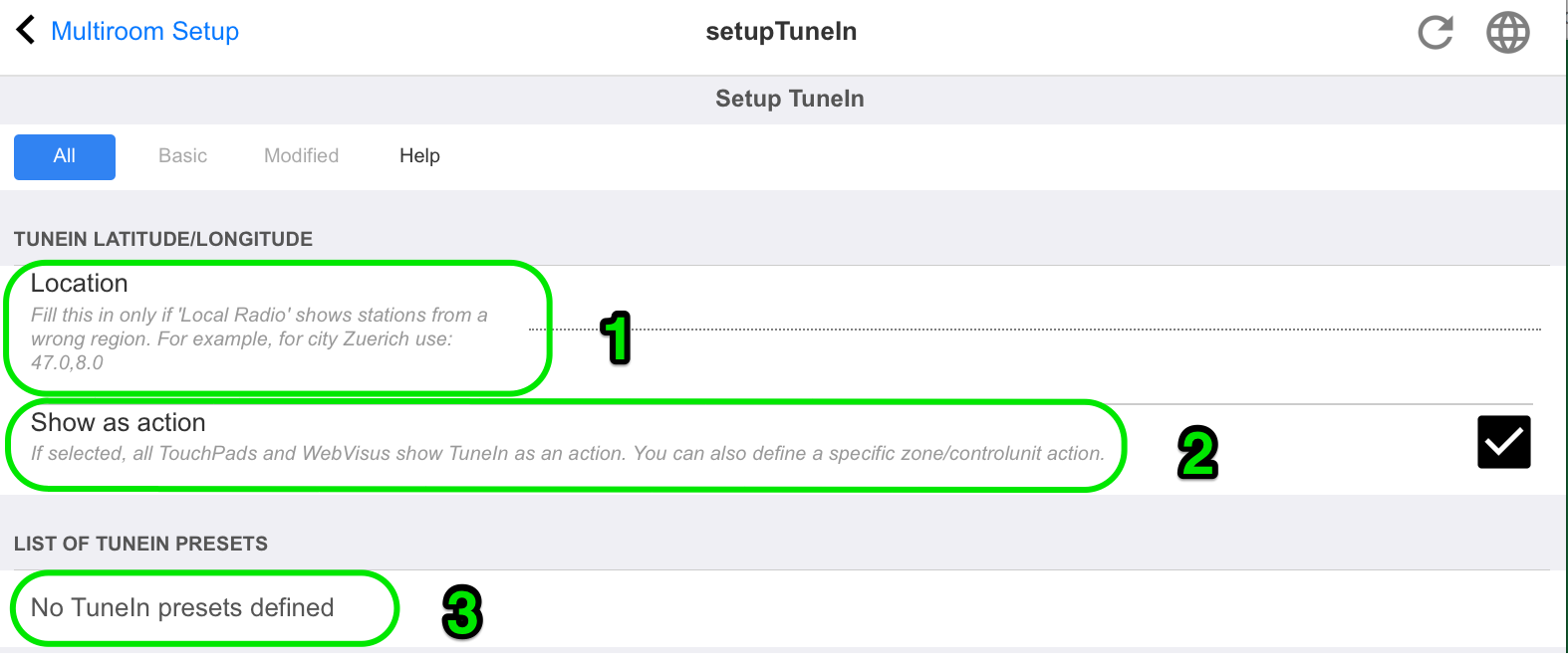
1 - これは、TuneIn メニュー内の "Local Radio" に間違った地域に属するラジオ局がリストされている場合にのみ入力する必要があります。この場合、あなたの街の緯度と経度をグーグルで調べてください: "Cityname latitude".次に、ここに入力します。たとえば、チューリッヒの場合は次のように入力します: 47.3,8.5
Ort |
Breitengrad |
Längengrad |
Paris |
48.8 |
2.3 |
Berlin |
52.5 |
13.4 |
Barcelona |
41.4 |
2.2 |
Chicago |
41.9 |
-87.6 |
Tokyo |
35.7 |
139.7 |
Istanbul |
41.0 |
29.0 |
Rom |
41.9 |
12.5 |
Sydney |
-33.9 |
151.2 |
New York |
40.7 |
-74.0 |
2 - TuneIn メニューを頻繁に使用し、すべてのゾーンで使用する場合は、このオプションをオンにします。すべてのビジュアライゼーションの右側にアクション "TuneIn" が表示されます。
3 - ウェブラジオ ステーションを TuneIn のお気に入りとしてマークするとすぐに、ここにリストされます。
6.5.2. セットアップAirPlay
AirPlay を設定する画面は次のようになります。

1 - 一般的に AirPlay を有効または無効にします。
3 - 瞬間的な大量のボリューム変更を避けるためにこれをチェックします。なぜなら、あなたの iPhone は現在、AirPlay によって trivum に送信される音量レベル 90 を使用しているからです。
4 - 設定されている場合、trivum AirPlay ネットワーク入力は "trivum #.100 name" のようになり、100 は trivum IP アドレスの最後の部分になります。デフォルトでは、ゾーン名のみが表示されます。
5 - AirPlay がオーディオの送信を停止した場合、ゾーンがオフになるまで trivum はどのくらい待機する必要がありますか?デフォルトは 30 秒です。
6 - マルチキャスト フィルタリングのない完全に透過的なネットワークでは、このオプションは必須ではないため、" ゾーン名を繰り返し送信しない " に設定する必要があります。ただし、一部のネットワークは iPhone から送信された AirPlay 名のクエリを通過せず、その結果、trivum 個の AirPlay ネットワーク入力が iPhone で表示されません。この場合、ここで AirPlay 名のアクティブな繰り返し送信 (通常は 1 ~ 3 分ごと) を選択します。
6.5.3. setupInStreamers
trivum InStreamer は、trivum マルチルーム システムに別のオーディオ ソースを追加します。
CD プレーヤーやレコード プレーヤーなどの外部オーディオ ソースは、アナログ RCA またはデジタル TOSLINK ケーブルを介して InStreamer に接続できます。
InStreamer 自体は、Cat-5 Ethernet ケーブルを介して LAN に接続されており、trivum デバイスで自動的に検出され、統合が可能になります。
InStreamers を設定する画面はこんな感じ。

-
別の InStreamer を追加するには、ここをクリックしてください。
-
現在統合されている InStreamer のリスト。
"接続されていません" は、既に統合されている InStreamer が現在ネットワークに表示されていないことを意味します。 デバイスの電源が入っている場合、これはネットワーク スイッチによるマルチキャスト フィルタリングを示している可能性があります。
6.5.4. setupInStreamer
InStreamer を設定する画面はこんな感じ。

1 - すべてのビジュアライゼーションの右側で、インストリーマーをすべてのゾーンでアクションとして使用できるようにするには、これをオンにします。
2 - InStreamer を使用して音楽を再生しているときに、ここに表示されているアイコンを選択します。
3 - サウンドが非常に静かな場合は、100 (パーセント) を超える値を選択します。音が歪んでいる場合は、100 %未満の値を選択してください。
4 - InStreamer を単一のゾーンでのみ使用するか、複数のゾーンを含むグループのソースとして使用する場合は、チェックしないでください。ただし、特に個別の trivum デバイスを使用して、グループ化されていない異なるゾーンで InStreamer オーディオを並行して再生する場合は、マルチキャストを有効にする必要があります。ただし、マルチキャストにはネットワーク スイッチの適切な構成が必要です。そうしないと、オーディオまたはネットワークに障害が発生する可能性があります。詳細については、次の記事をご覧ください: https://www.trivum.com/trivum/docs/en/trivum-troubleshooting.html#groupplay
6.6. 音楽サービス
trivum は、ネットワーク ストリーミング サービスが提供する音楽を再生できます。彼らのアカウントはここで設定されます。
6.6.1. ストリーミングサービスを追加する
StreamingServiceを新規追加する画面はこんな感じ。

-
アカウントを所有しているサービス名をクリックします
-
次の画面で、ユーザー名とパスワードを入力し、["アカウント " でストリーミング サービスを作成] をクリックします。
-
すべてのデータが正しければ、音楽サービスの下のタッチパッドまたは Web ビジュアライゼーションでサービスを見つけることができます。
6.7. データベース
構成はいくつかの部分に分かれています。
- NAS 上の音楽
-
NAS (ネットワーク接続ストレージ) による個人の音楽ファイルの統合。
- FMステーション
-
デバイスで利用可能な場合、FM チューナーの保存されたプリセット。
- お気に入り
-
trivum 件のお気に入りのリスト。
- DSP プリセット
-
デジタルシグナルプロセッサーで音の形を変えるプリセットの一覧です。これらのプリセットは、以下のゾーンごとに選択することができます: 構成/ゾーン/ゾーン名/サウンド設定の変更/DSP プリセットの使用。
6.7.1. セットアップNAS
| trivum マルチルーム システムは、SMB (samba) ネットワーク共有で利用可能な音楽をサポートします。 DLNA または UPnP のサポートは提供されません。 OSX 10.7 以降を実行している Apple サーバーに保存されている音楽ファイルには、Apple SMB サポートとの互換性がないため、アクセスできません。 |
NAS は、Network-attached storage の略です。ネットワーク接続ストレージは、ネットワークに直接接続できる特別なデータ ストレージです。 trivum マルチルーム デバイスを含む、ネットワーク内のすべてのデバイスから音楽ライブラリ ファイルにアクセスできるようになります。
-
DHCP の代わりに、NAS で静的 IP を使用することをお勧めします。シンボリック名ではなく、NAS の静的 IP を入力してください。これにより、ネットワーク名解決の問題が解決されます。
-
Windows PC 共有フォルダーには、空でないユーザー名/パスワードが必要です。
Windows 7: PC 共有にパスワードがない場合は、ダミーを入力します。 "user" と "pass"。
Windows 10: Windows では、アクセス用に構成された空でないパスワードを持つユーザーが共有に必要です。 Windows Defender ファイアウォールでは、ファイアウォール設定で登録サービス ("Anmeldedienst") へのアクセスを有効にする必要がある場合があります。それでもうまくいかない場合は、ファイアウォールを無効にします。 -
NAS ボックスのセットアップ: Synology のような NAS ボックスを使用している場合は、SMB または "File Server" 機能が実際にアクティブであることを確認してください (UPNP、FTP、またはその他のサポートされていないプロトコルだけではありません)。
-
各 trivum マルチルーム デバイスには、迅速なサウンド テストを可能にするいくつかのオーディオ テスト ファイルがあります。アクセスできるようにするには、共有を作成し、パス名として「default」と入力し、インデックスの更新を実行します。

1 - NAS パスがすでに構成されている場合は、ここをクリックして NAS コンテンツの別の再スキャンを開始します。
2 - ここでは、NAS 上の音楽にアクセスするためのネットワーク パスを構成できます。
3 - これを有効にすると、NAS の自動再スキャンが 1 日 1 回実行されます。
4 - 多くの異なるアーティストのサンプラー アルバムから主に音楽を持っている場合、trivum はそのようなアルバムを自動的に検出しようとするため、アーティストが異なっていてもそれらを再生できます。ただし、これには COMPILATION タグがすべての音楽ファイルに設定されている必要があります。これについては、以下をお読みください。
タグ付けができない場合は、"Reduce compilation artist" オプションを試して、すべてのアーティスト名をテキスト "Compilation" に置き換えることができます。オプションを変更した後、再スキャンが必要です。
5 - デフォルトでは、trivum は NAS で .m3u ファイルを検索し、これらのプレイリストを検索結果に含めます。 (6) で設定したように、すべてのプレイリストがすでに iTunes データベース ファイルから自動的に取得されている場合は、そうする必要がないかもしれません。
6 - iTunes を使用しており、https://www.trivum.com/trivum/docs/en/trivum-connect.html#nasitunes
で説明されているように NAS フォルダーが適切に構成されている場合、このオプションが設定されていれば、trivum はこのデータベースのプレイリストを自動的に使用します。
7 - 通常は使用しません。非常に特殊な Web ラジオ ステーションが再生に失敗した場合にのみ、特殊なユーザー エージェント文字列が必要なため、これを構成できます。
- コンピレーションまたはサンプラー アルバム
-
これらは、2017 年の "Greatest Hits " など、さまざまなアーティストのアルバムです。アルバムを 1 つのユニットとして維持し、このアルバムを介してすべてのトラックを選択できるようにするには、すべてのファイルに COMPILATION タグを付ける必要があります。これを行うことができます:
-
http://service.trivum-shop.de/share/Tools/mp3tagv253setup.exe の mp3tag Windows ツールによる
フォルダーを選択し、1 つ以上のファイルを選択して、タグの表示/拡張、タグの追加、名前: COMPILATION、値を 1 に設定します。 -
iTunes で: 1 つまたは複数のファイル、情報を選択し、フィールド "Compilation" をマークします。
-
6.7.2. setupFavorites
たった 3 回のクリックで trivum のお気に入りのおかげで、お気に入りの音楽を開始できます。もう検索したり、長いリストをスクロールしたりする必要はありません。そして最高: trivum のお気に入りへのトラックの追加はさらに高速です。ストリーム、FM ステーション、さらにはオーディオ入力など、あらゆる種類の音楽ソースを trivum のお気に入りに追加できます。
| trivum のお気に入りは、TouchPad または WebVisu を介して追加できます。手順は同じです。 |
trivum 件のお気に入りを追加
要件:
-
オーディオの再生が実行されている (選択されているオーディオ ソースに関係なく)
-
音楽が好きなら
-
TochPad に移動するか、WebVisu を開きます
-
… オプション アイコンをクリックまたは押します。
-
クリック/押す XXX を trivum のお気に入りに追加
-
ポップアップメニューを閉じる
-
trivum 件のお気に入りにオーディオ再生が追加されます。
-
-
trivum のお気に入りを再生する
trivum のお気に入りは、TouchPad または WebVisu から呼び出すことができます。
手順は同じです。
要件:
-
trivum 件のお気に入りが少なくとも 1 つあります
-
タッチパッドに移動するか、WebVisu を開きます
-
時刻/日付エリア (ハンバーガー ボタン) をクリックまたは押します。
-
*trivumのお気に入り*をクリック/押します
-
お気に入りの 1 つを選択してください
アルバムを選択した場合は、トラックまたは すべてのトラック を選択してください -
キュー オプションのいずれかを選択します (今すぐ再生、次に再生、リストに追加など)。
-
選択したキュー オプションに応じて、再生が開始されます
-
-
Webセットアップの設定
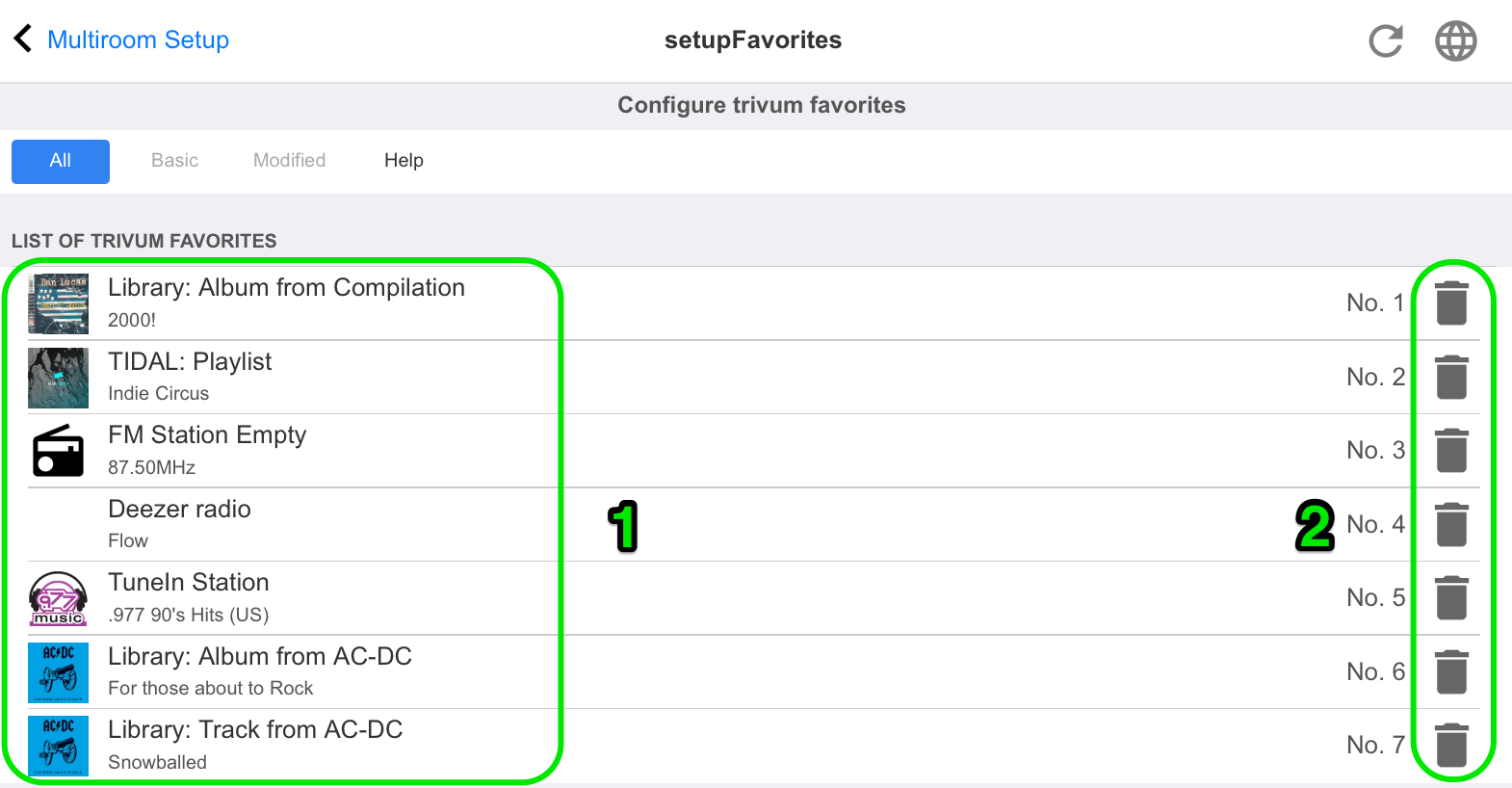
1 - お気に入りのリスト。
2 - お気に入りを削除できるアイコン。
6.7.3. setupFMStations
1 つまたは複数の内蔵 FM チューナーを備えた trivum マルチルーム デバイスには、もちろんクラシック ステーション メモリーがあります。これにより、お気に入りのラジオ局を最大 30 局保存し、ワンタッチで簡単に選択できます。
| FM ステーションは、タッチパッドで直接設定することも、WebConfig を介して設定することもできます。 |
FM局を設定する画面はこんな感じ。

1 - ステーションのリスト。
2 - ステーションを削除するためのボタン。
3 - ここでは、周波数を入力してステーションを手動で追加できます。
6.7.4. setupDSPプリセット
現在の trivum-multiroom デバイスには、広範なサウンド最適化のための内蔵 DSP が搭載されています。したがって、空間条件や音楽ジャンルに合わせてオーディオ再生を個別に調整できます。一部の DSP プリセットは工場出荷時にすでに定義されています。
定義済みの DSP プリセット
trivum プリセット |
バーチャルサラウンド |
ハイパスフィルター |
低音強化レベル |
EQ#1 |
EQ#2 |
EQ#3 |
EQ#4 |
EQ#5 |
Flat |
いいえ |
いいえ |
いいえ |
- |
- |
- |
- |
- |
Rock |
いいえ |
いいえ |
いいえ |
32Hz、0.8 +0dB |
125Hz 0.8 +3dB |
1500Hz 0.9 +0dB |
4000Hz 1.0 +2dB |
10000Hz 1.0 +4dB |
Pop |
いいえ |
いいえ |
いいえ |
40Hz 0.5 -2dB |
250Hz 0.8 +1dB |
500Hz 0.8 +2dB |
1000Hz 0.1 +2dB |
10000Hz 0.5 -1dB |
Jazz |
いいえ |
いいえ |
いいえ |
40Hz 0.5 +3dB |
250Hz 0.8 +1dB |
500Hz 0.8 -1dB |
1000Hz 0.1 -1dB |
10000Hz 0.5 +4dB |
Classic |
いいえ |
いいえ |
いいえ |
40Hz 0.6 +3dB |
750Hz 0.1 -1dB |
- |
- |
16000Hz 0.5 +1dB |
Voice |
いいえ |
いいえ |
いいえ |
80Hz 0.9 -2dB |
250Hz 0.1 +1dB |
750Hz 0.8 +2dB |
- |
16000Hz 0.5 +1dB |
Loudness |
いいえ |
いいえ |
いいえ |
40Hz 0.8 +4dB |
500Hz 0.1 -1dB |
4000Hz 1.0 -3dB |
8000Hz 0.1 +3dB |
16000Hz 1.0 +3dB |
DSPプリセットを設定する画面はこんな感じ。

1 - 定義済みプリセットのリスト。
2 - ユーザーが定義したプリセットを以下にリストします。
3 - 自分で定義したプリセットのみを削除できます。
4 - ここで、次の画面につながる新しいプリセットを作成できます。
6.7.5. editDSPプリセット
DSP プリセットを変更する画面は次のようになります。

1 - 周波数、Q ファクター、および量を含む個別の EQ バンド。
6.8. オートメーション
ここで、RTI とページングを設定できます。
6.8.1. セットアップRTI
RTI は、技術デバイス間のリンクであり、統一された包括的なユーザー インターフェイスを提供します。この表面は、ハンドヘルド リモコン、タッチパネル、タブレット、スマートフォン、およびコンピューター上にあります。 trivum マルチルーム デバイスは RTI システムから制御でき、trivum は RTI システムを使用してデバイスを制御できます。
RTI サポートを設定する画面は次のようになります。

1 - RTI サポートを有効にし、RTI 固有の設定を表示します。
2 - デフォルトで trivum は、RTI イベントの送信が必要な構成を自動的に決定します。 RTI イベントを常に送信するには、これをオンにします。
3 - RTI プロセッサが trivum にアクセスしようとすると、ここに自動的にリストされます。
4 - trivum アクションにマップされる RTI コマンド文字列のリスト。
5 - ここでは、RTI によって送信された自己定義のコマンド文字列を trivum アクションにマップできます。 "add" をクリックするたびに、(4). の下に別のマッピングが作成されます。
6 - RTI ドライバ内での識別のための数値 ID を持つゾーンの概要。
6.8.2. セットアップページング
ページング機能は、定義された期間、現在の音楽再生の音量を下げて、音楽、音声、または別のオーディオ ソースからのサウンドを再生します。ページングは、UI アクションまたは定義されたグループ アドレスへの KNX テレグラムを介して開始および停止されます。ページング イベントのボリュームは、KNX によって制御することもできます。 trivum-Multiroom Systems のページング機能と適切なサードパーティ製ハードウェアを使用すると、アナウンスを行うことができます。オフィス、会議室などに。
ページングを定義する画面は次のようになります。

1 - クリックしてリストに新しいエントリを作成します (2)
2 - 現在定義されているページング。
以下も参照してください。
6.8.3. 編集ページング
ページング定義を変更する画面は次のようになります。

1 - KNX によるページングをトリガーするには、ここにグループ アドレスを入力します。
2 - ページング エントリを削除します。
3 - ページングのクイック テストを実行します。開始するとすぐに停止ボタンが表示されます。
4 - ページングを有効または無効にするには、これをオンにします。
5 - ページングが自動的に停止されるまでの再生時間を秒単位で指定します。音楽または着信音ファイルがある限り再生するには、0 を選択します。
6 - デフォルトでゾーンによって使用される再生音量。ゾーンごとに個別のボリュームを設定するには、セットアップ ページの上部を参照してください。
詳細については、着信音ページングの設定方法を参照してください。
6.9. KNX
構成はいくつかの部分に分かれています。
-
基本
-
ゾーン
-
KNXのイベント
-
テキスト表示
-
ページング
-
システム
-
アクチュエーター
6.9.1. セットアップKNX
trivum は、KNX をアクティブな KNX メンバーとして長年サポートしています。 KNX 機能の最適化に継続的に取り組んでおり、インストーラーにとってより優れた、より柔軟な、さらに簡単なものにすることができます。
すべての trivum デバイスは KNX ex works をサポートしています。つまり、KNX は "built-in" です。 trivum KNX 操作の前提条件は、KNX/IP ルーターまたはインターフェースです (無制限の数の接続にはルーターが推奨されます)。 trivum デバイスは、この IP ルーターを使用して KNX/IP 経由で通信します。
trivum マルチルーム システムは、KNX 環境に完全に統合できます。たとえば、trivum タッチパッドを介してサードパーティのデバイスを制御できます。または、マルチルーム システムを外部コマンドに反応させたままにします。
KNX/IP ルーターにより、KNX 環境と trivum マルチルーム システム間の通信が可能になります。
KNX のインストールに役立つ trivum デバイスを接続するには、trivum デバイスをパラメータ化する必要があります。
グローバル KNX セットアップには、「"KNX/Setup KNX communication"」を選択します。

1 - ネットワークからの KNX イベントの受信と処理、およびネットワークへの KNX ステータスの送信を有効にします (設定されている場合)。
2 - knx イベントをリッスンまたは送信するマルチキャスト アドレス。これは実際のルーター デバイスの IP アドレス (192.168.1.x など) ではなく、常に 224 で始まるマルチキャスト アドレスです。
3 - ネットワークで複数の KNX IP ルーターが検出された場合は、ここに一覧表示されます。
4 - 着信メッセージとその時刻がリストされている KNX トレースへのリンク。
5 - "Import CSV" で、ETS によってエクスポートされたグループ アドレスのリストをアップロードできます。
6 - ここで、"Export CSV" の下で、すでに使用されているグループ アドレスのリストをダウンロードできます。
7 - 定義されたグループ アドレスが何かを受信したかどうかをライブで確認するための別の追跡ページ
8 - 定義されたすべてのアドレスの対話型ビューで、それらが使用されている構成ページにジャンプできます。
9 - trivum デバイスが KNX バスで使用する物理デバイス アドレス。他の KNX デバイスがこのアドレスを使用しないことが重要です。
10 - 現在のデバイス状態 trivum を KNX シーンに保存する場合は、シーンをプログラムまたはリコールするように GA をここで設定します。詳細については、マニュアルの "knx シーン " を参照してください。
11 - 各ゾーンに対して、4 ビットの KNX メッセージによってボリュームを制御するように GA を構成できます。ここで、音量が変化する速度を設定できます。デフォルトは 2 です。
12 - 着信 knx メッセージの詳細なログを取得するには、最初にこれを有効にする必要があります。次に進みます: Information/Support/Logs&Warnings/Show KNX log
13 - trivum デバイスが起動時に設定されたグループ アドレスにステータスを照会するかどうかを選択します
14 - 通常、knx データが変更されるたびに、メッセージがすぐに送信されます。ただし、trivum は、たとえば KNX ディスプレイの電源が一時的にオフになった場合などに、現在の値を変更せずにその間に再送信することもあります。ここで、このような要求されていない更新の間隔を構成できます。
15 - "P1 mylist" のような特別な名前で始まる NAS プレイリストは、次のように構成することで直接再生できます:
構成/ゾーン/ゾーン名/KNX バインディング/NAS インデックス プレイリストを再生します。
"プレイリスト エントリを表示" を使用すると、すべてのプレイリストのリストが表示され、直接再生できるものは緑色でマークされます。
6.9.2. setupKNXイベント
trivum KNX イベントは、KNX デバイスから送信された KNX コマンドを trivum マルチルーム システムの trivum アクションにリンクします。これらは、定義されたグループ アドレスに正しい値を持つ KNX データグラムが送信されるとすぐに、trivum アクションが実行されるゾーンを正確に定義します。

1 - ここでは、そのような新しいイベントまたはアクションを作成できます。
2 - 既存のイベントのリスト
3 - ごみ箱をクリックしてイベントを削除します。行の他の場所をクリックすると、イベントを編集できます。
最大 700 KNX イベント オブジェクトを持つことができます。
6.9.3. editKNXイベント
KNX イベント定義を変更する画面は次のようになります。

- グループアドレス
-
3 つのドットのアイコン ⋯ を使用して、インポートされた KNX グループ アドレスのリストから KNX アドレスを選択できます。または、グループ アドレス (たとえば、4/3/2) を入力することもできます。
- 説明
-
これはイベントの内容を覚えておくのに役立ちます
- 割り当てられたゾーン
-
多くのアクションにはゾーン情報が必要です。アクションが音楽の再生を開始する場合、このフィールドはどのゾーンにあるかを指定します。
- データ・タイプ
-
以下の値を受け取ることができます。
データ型 説明 バイナリ値
1 ビット - 0 または 1
バイト値
8 ビット - 0 ~ 255 の値
2 バイト値
16 ビット - 0 からの値 65535
文字列値
最大 14 バイトの文字列
- トリガーフィルター値
-
指定されたグループ アドレスを持つ KNX テレグラムが認識されると、テレグラムの内容がこのフィルタ値と比較されます。データ型が一致している必要があることに注意してください。
- 割り当てられた trivum アクション
-
ライン入力のアクティブ化、お気に入りの再生、ゾーンのオフなど、さまざまなアクションが可能です。 "「割り当てられたアクションを変更」" をクリックし、対話型の選択メニューに従ってください。
6.9.4. setupKNXディスプレイ
KNX ディスプレイは、1 ~ 4 行のテキストを表示するハードウェア ユニットです。

- 2 - 新しい KNX ディスプレイを追加する
-
ここをクリックすると、KNX ディスプレイ用の新しい空の定義が取得されます。
- 3 - 選択エリア
-
ここをクリックして、いずれかの KNX ディスプレイのエディタを開きます。すべての設定はそこで編集されます。
- 4 - 削除用アイコン
-
ディスプレイを削除したい場合は、
 アイコンをクリックするだけです。
 - 5 - 説明とメッセージ
-
KNX ディスプレイが完全に構成されていないか、正しく構成されていない場合は、ここに赤いメッセージが表示されます。
6.9.5. editKNXDisplay

- この表示の説明
-
あなたの情報のための自己定義名。
- 割り当てられたゾーンを変更する
-
テキストを表示するゾーン。
- 表示タイプの変更
-
ここでテキスト行数を設定します。
- 右側を空白で埋める
-
テキストが 14 文字より短い場合は、オプションで空白を埋めることができます。
- ページアクティベーション用 GA (1 バイト)
-
KNX ディスプレイがさまざまなページをサポートしている場合、ゾーンゾーンがオンまたはオフの場合に、異なるページ番号が表示されることがあります。
 アイコンを使用して、インポートされた KNX グループ アドレスのリストから KNX アドレスを選択できます。または、グループ アドレス (例: 4/3/2) を入力することもできます。
 - アイコン番号を設定するGA(1バイト)
-
KNX ディスプレイがアイコン表示をサポートしている場合、ストリーム ソース、チューナー、またはその他のソースがアクティブであれば、さまざまなアイコンを表示できます。
- 表示行 1 の GA (可変テキスト)
-
最初の行のテキストを送信する場所。
- ストリーミングがアクティブな場合のコンテンツ
-
ゾーンが現在ストリーム コンテンツを再生している場合は、ここで何を表示するかを選択します。利用可能なものは次のとおりです。
-
現在再生中のトラックのタイトル
-
現在再生中のトラックのアーティスト
-
現在再生中のトラックのアルバム
-
現在のストリーミング サービス/ソース
-
現在のトラック番号とトラック数
-
現在の音量レベル
-
ストリーミング ソースの名前
-
なし (空のテキスト)
-
- チューナー起動時のコンテンツ
-
ゾーンが FM チューナーを再生する場合、利用可能なデータはストリーミング モードとは異なります。利用可能なものは次のとおりです。
-
ステーション/プリセット名 (例: SWR3)
-
周波数 (例: 97.70MHz)
-
チューナーソースの名前
-
現在の音量レベル
-
なし (空のテキスト)
-
- 他のソースがアクティブな場合のコンテンツ
-
ライン入力などの他のソースの場合。利用可能なものは次のとおりです。
-
音源名
-
現在の音量レベル
-
なし (空のテキスト)
-
- ゾーンがオフの場合のコンテンツ
-
ゾーンがオフの場合、次のように表示できます。
-
ゾーン名
-
現在の日時
-
なし (空のテキスト)
-
6.9.6. setupKNXアクチュエーター
trivum MusicServer は、KNX メッセージを受信するだけでなく、KNX デバイスを制御するためにコマンドを送信することもできます。これを有効にするには、照明スイッチやシャッターなどの KNX オブジェクトを定義する必要があります。これは、[オートメーション オブジェクト] 領域で行われます (セットアップの最上位を参照)。

さまざまなタイプのオートメーション オブジェクトが可能です。以下に 3 つの例を示します。
-
スイッチは 1 ビットのメッセージ (トグル、オン、オフ) を送信できます。
-
調光器が送信する場合があります
-
1 ビットのメッセージ: トグル、オン、オフ
-
および/または値が 10%、20 %… 100 %の 1 バイトのメッセージ。
-
-
シャッターは 1 ビットのメッセージ (ダウン、アップ、ステップダウン、ステップアップ) を送信できます。
6.9.7. editKNXアクチュエータ
KNX オートメーション オブジェクトを編集する画面は次のようになります。

1 - 名前
2 - オン/オフ GA
3 - 現在のステータスを読み取るオプションの GA。トグル アクションが使用されている場合にのみ関連します。
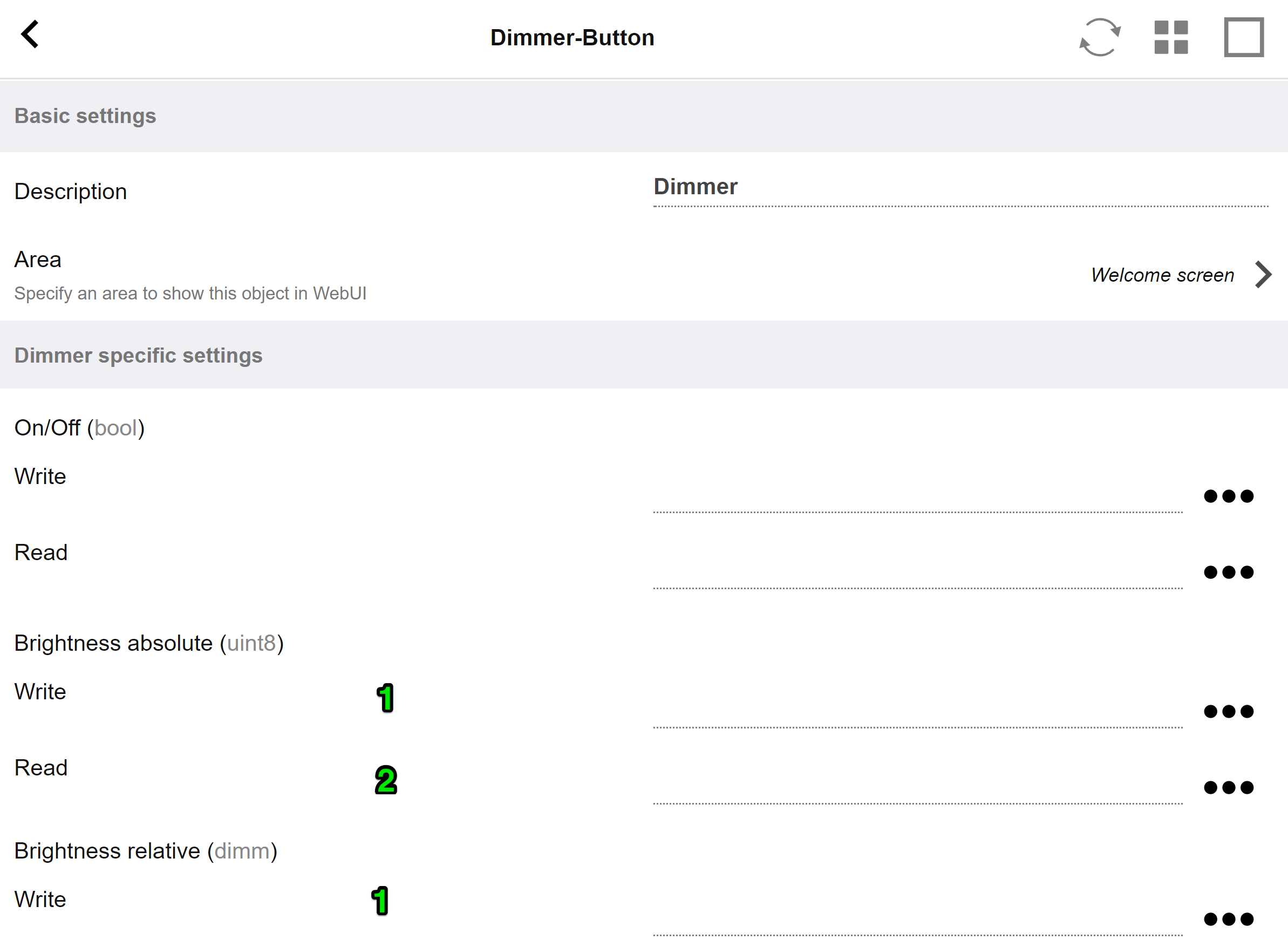
調光器はバイナリ アクチュエータで、明るさを設定 (1) または読み取り (2) するフィールドによって拡張されます。
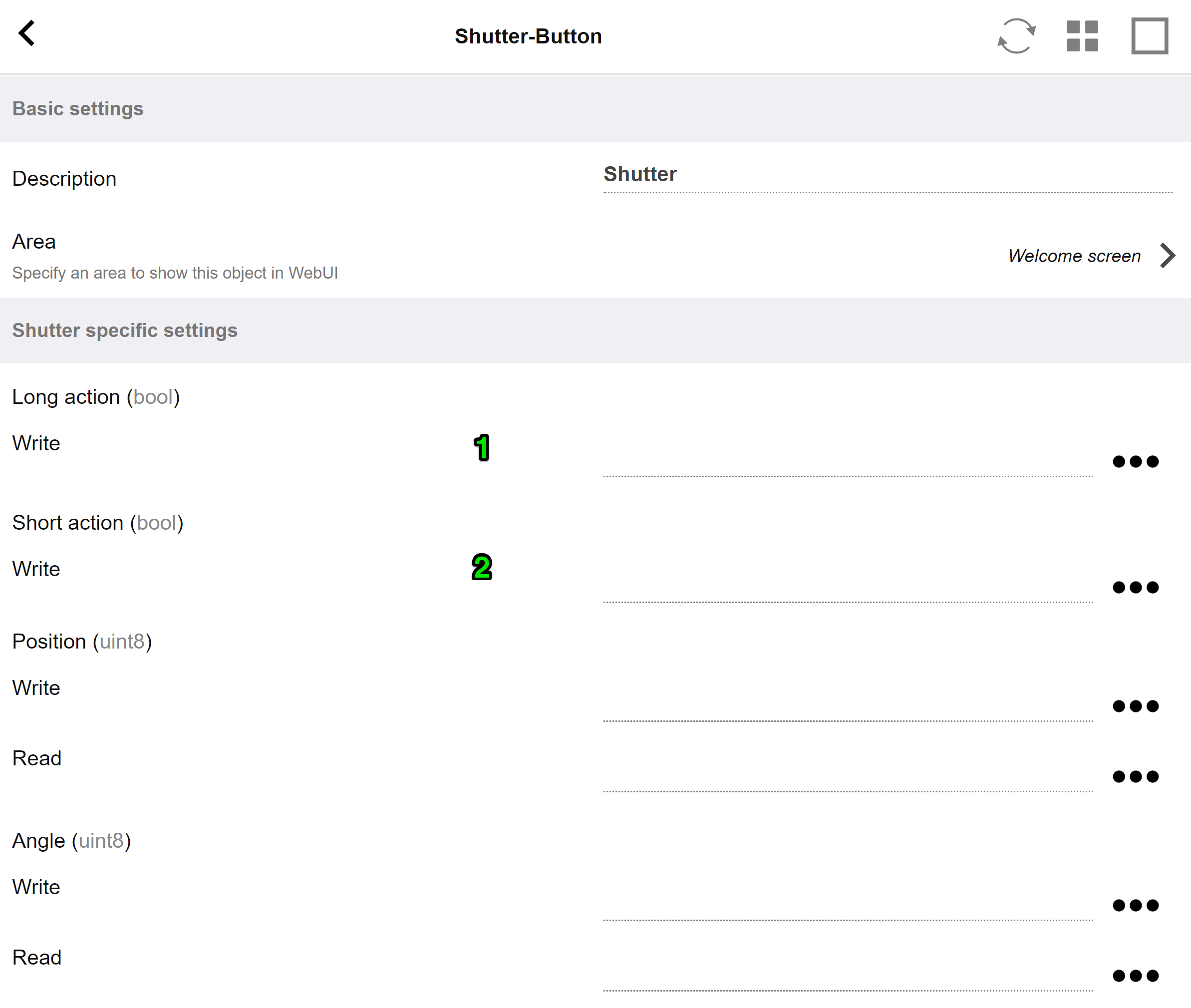
KNX シャッター アクチュエータで最も重要なのは、完全に上下に駆動する長いアクション (1) と、スラット角度を変更する短いアクション (2) です。 8 ビット値としての位置と角度の直接書き込みは、一部の KNX アクチュエータでのみサポートされている場合があります。
6.9.8. アクチュエータの使用例
例 1: セットアップの HomeControl 領域で定義します。
オートメーション/ホームコントロールの設定の下
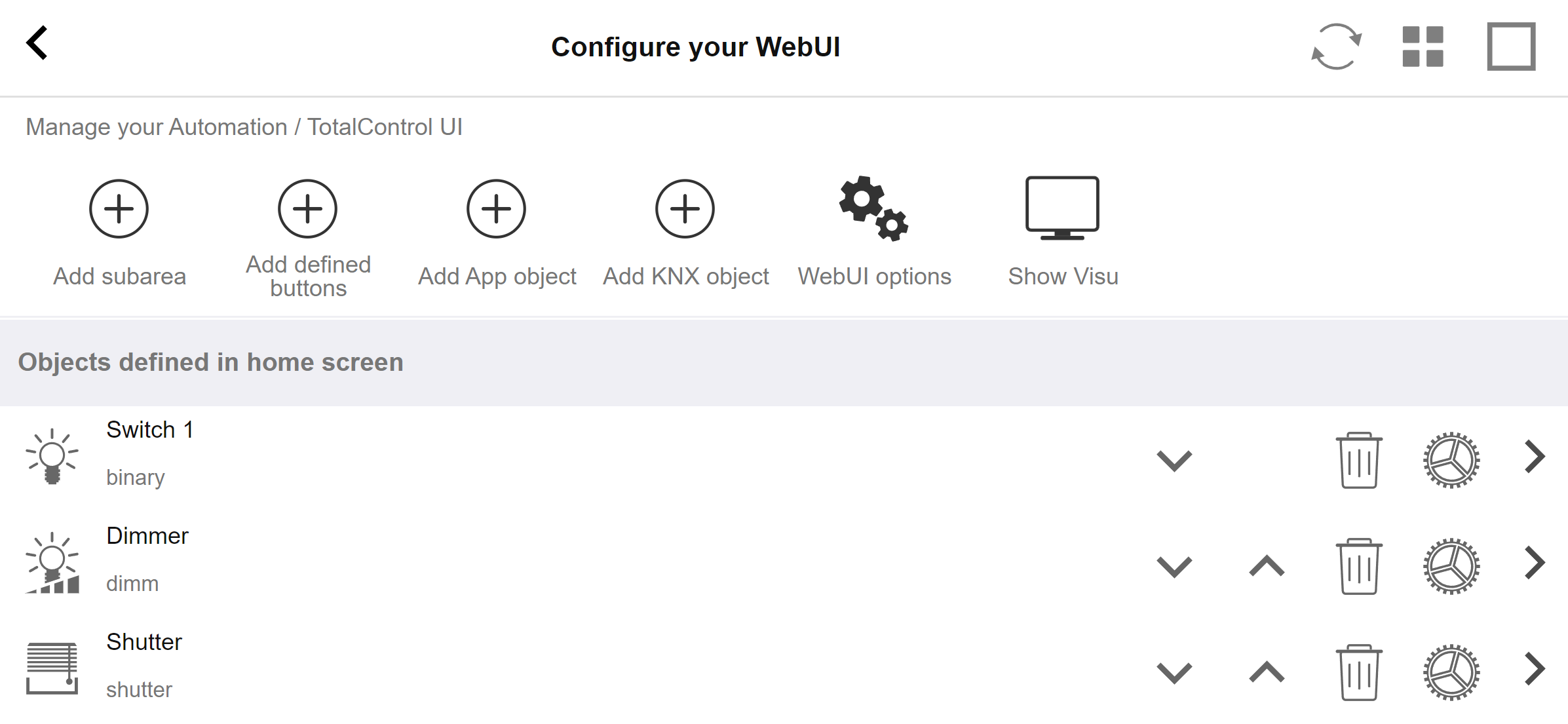
WebUI の HomeControl ページで使用できるようになります。
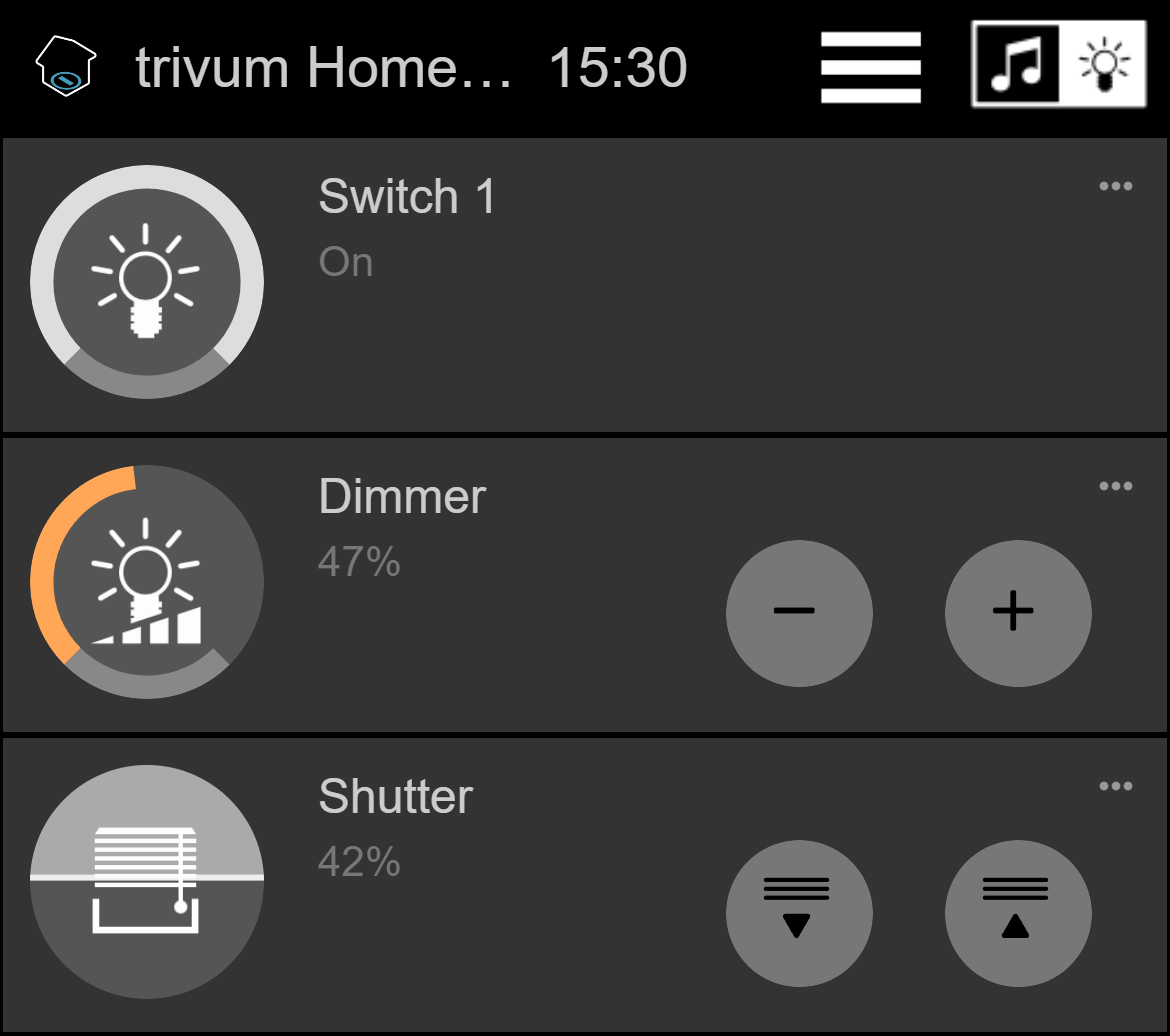
そこで、お気に入りとしてマークすることもできます

WebUI の音楽ページにタイルとして表示されるようにします。

このショートカットを使用すると、調光器のオンまたはオフを切り替えることができます。フルコントロールを行うには、上記のように HomeControl ページに変更する必要があります。
例 2: 照明のスイッチをオンにするマクロを作成します。
V9 の場合: 構成/マクロ/新しい/trivum アクション/ゾーン内のアクション/コントロール オートメーション オブジェクト
V10 の場合: カスタマイズ/マクロ/新しい/trivum アクション/ゾーン内のアクション/コントロール オートメーション オブジェクト

音楽の選択によってゾーンがオンになったときにそれを呼び出します。
V9 の場合: ゾーン/ゾーン/ゾーン関連マクロ
V10 の場合: ゾーン/ゾーン/このゾーンのイベント ハンドラー

6.9.9. ゾーンKNX
ここでは、多くの基本的な KNX 設定をゾーンごとに構成できます。
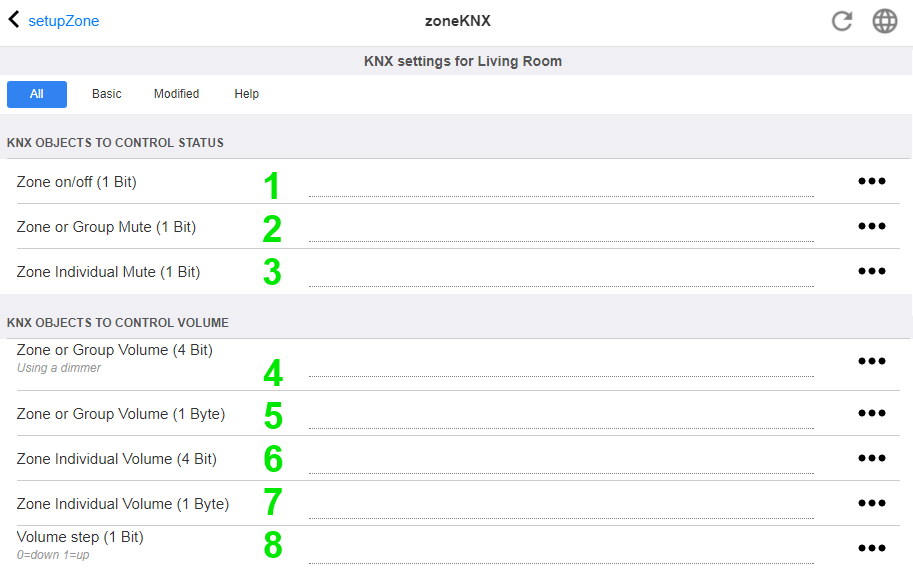
1 - ここに KNX グループ アドレス (GA) を入力し、値 1 または 0 の 1 ビット メッセージによってゾーンのオンとオフを切り替えます。オンに切り替えるとは、最後に選択したソースを再度再生することを意味します。
(システムの再起動後は、最新のソースが存在しないため、以下で説明するように、最初に定義された KNX ソースが再生されます。)
| KNX アドレスは、1/2/3 のように入力するか、1 2 3 のように簡単に入力できます |
2 - ゾーンのミュート、またはゾーンがグループの一部である場合はグループ全体のミュートを切り替える GA。
3 - グループ化されているかどうかに関係なく、このゾーンのみのミュートを切り替える GA。
4 - 4 ビットの KNX メッセージによってゾーンまたはグループの音量を制御します。たとえば、値 1 を受信すると減光が開始され、音量が 0 に達するか、値 0 が受信されるまで実行されます。
5 - 1 バイトの KNX メッセージによってゾーンまたはグループのボリュームを制御します。 KNX 値 0 ~ 255 は、内部で 0 ~ 100 の trivum のボリューム値に変換されます。
6 と 7 - グループ化されているかどうかに関係なく、このゾーンのみの音量レベルを制御します。
8 - 1 ビット メッセージを通じて、音量を 1 段階で上下に変更します。

1 - KNX ソースは、特定のソースを開始したり、ソース内のコンテンツを選択したりする一連のアクションです。ここで GA を構成することにより、ユーザーは 1 ビット メッセージでこれらのアクションを切り替えることができます。
2 - 1 ビット メッセージで FM チューナーを開始する
3 - ストリーマーを開始します。これにより、そのストリーマー内で選択された最新のコンテンツがあれば再生されます。
4 ~ 7 - ライン入力を選択します。
8 - FM チューナーのプリセットを定義している場合は、ここで開始します。値 0 が最初のプリセットになります。
9 - "P1 mylist" または "P2 mylist" のような名前で始まる NAS プレイリストがある場合、KNX 1 バイト メッセージ値 0 は "P1 mylist" を再生します。
10 - trivum 個のお気に入りが定義されている場合、ここで直接再生します。

1 と 2 - 現在選択されている音楽の次または前の曲にスキップします。たとえば、アルバムの再生中に次のトラックにスキップします。
3 - ゾーンのステータスを KNX バスに送信: 0=オフ 1=オン (ミュートを含む)
4 と 5 - グループまたはゾーンがミュートされているかどうかを KNX バスに伝える
6 - 現在のゾーンのボリューム レベルを、0 ~ 255 の範囲の KNX 1 バイト メッセージとして送信します。
7 - これを使用して、ゾーンがオンになったときに何を送信するかを詳細に構成します。値 "1" または "0" を送信できます。
8 - これを使用して、ゾーンがオフになったときに何を送信するかを詳細に構成します。値 "1" または "0" を送信できます。
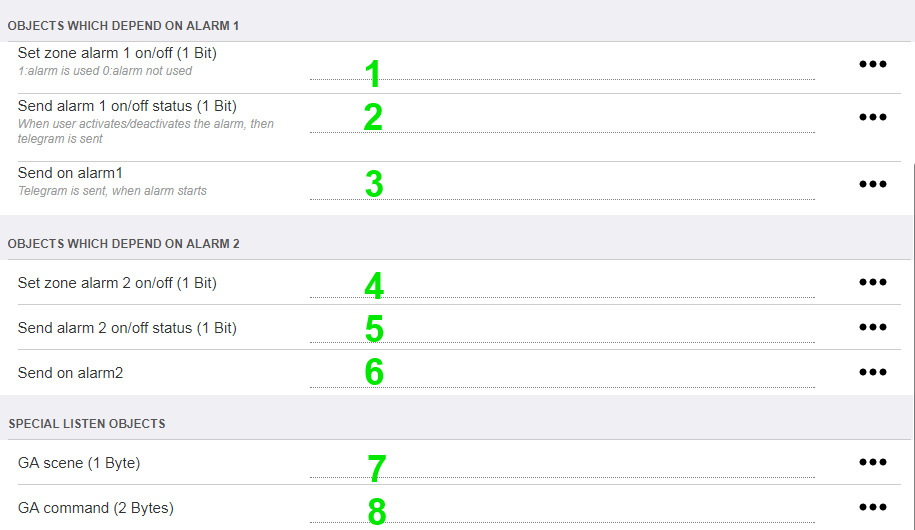
1 - 目覚まし時計をアクティブまたは非アクティブに設定します
2 - 目覚まし時計のアクティビティが UI 経由で切り替わったことを通知します
3 - 目覚まし時計の再生が開始されると、1 ビット値 "1" を送信します。
4 ~ 6 - このゾーンの 2 番目の目覚まし時計と同じ設定
7 - このゾーンが現在のシーンの一部であるかどうかを通知する GA。これは、オートメーション/KNX/KNX 通信のセットアップ/シーンの保存/復元用のグループ アドレスと組み合わせて使用されます。
詳細については、KNX ミュージック サーバーのシーン をご覧ください。
8 - 2 バイトの KNX 値を介してこのゾーンでコマンドを直接実行します。
可能な値については、https://www.trivum.com/trivum/docs/en/mcenter-api.html#_zonecommand[trivum API] ドキュメントのゾーン コマンドのリストを参照してください。
コードの抜粋を次に示します。
ZONECMD_POWER_OFF              001
ZONECMD_MUTE                   002
ZONECMD_VOLUME_INC             003
ZONECMD_VOLUME_DEC             004
ZONECMD_POWER_TOGGLE           006
ZONECMD_VOLUME_INC2            009
ZONECMD_VOLUME_DEC2            010
ZONECMD_VOLUME_INC5            011
ZONECMD_VOLUME_DEC5            012
ZONECMD_USE_PREV_SOURCE        029
ZONECMD_USE_NEXT_SOURCE        041
ZONECMD_USE_NEXT_ZONE          042
ZONECMD_DEFAULT_STREAMING      050
ZONECMD_DEFAULT_TUNER          051
ZONECMD_VOLUME_DEC_1           080
ZONECMD_VOLUME_DEC_10          089
ZONECMD_VOLUME_INC_1           090
ZONECMD_VOLUME_INC_10          099
MULTIKEY_BASIC_FORWARD         400
MULTIKEY_BASIC_BACKWARD        401
例えば、
-
値 1 を送信すると、ゾーンの電源がオフになります
-
400 (2 バイト値 1 144 として) を送信すると、次のトラックにスキップします。
6.9.10. setupKNXページング
ページングが定義されている場合は、KNX によって制御することもできます。これを行うには、「KNX/Paging」を選択してこのページを表示します。

1 - 編集するページング エントリの 1 つを選択します。
6.9.11. ページングKNX
KNX ページング定義を変更する画面は次のようになります。

1 - ページングは、この GA への KNX 1 ビット メッセージによって開始できます。
2 - 定義済みのページング ボリュームを使用する代わりに、この GA を通じて KNX によって別のボリュームを設定できます。
3 - ページングの再生中に、この GA によって音量を変更できます。たとえば、1 ビットのメッセージ "0" を送信すると、音量が下がります。アクティブなページングの最小音量は 5 です。
4 - 通常、(1) に "1" を送信するとページングが開始されますが、この動作はここで変更できます。
7. トリバム KNX のサポート
一般情報
7.1. 序章
trivum は 2005 年から MusicCenter ソフトウェアで KNX をサポートしています。
trivum は、約 100 人の KNX メンバーの 1 人として 2009 年に KNX チームに加わりました。
7.1.1. 機能概要
trivum ミュージック システムと trivum タッチパッドには KNX が組み込まれています。これは、他の KNX デバイスから制御できる、または/または他の KNX デバイスを制御できることを意味します。
トリバム ミュージック システムズ
ほとんどの場合、KNX は trivum ミュージック システムの制御に使用されます。音楽の開始や音量の変更が最も一般的なリクエストです。しかし、trivum による KNX サポートではさらに多くのことが可能です。KNX デバイスを制御でき (例: 電動テレビの上下移動)、KNX スイッチにマッピングできる幅広いアクションがあります。
トリバム タッチパッド
trivum タッチパッドは、非常に柔軟で美しいルーム コントローラーです。ライトの切り替え、調光、RGB、シャッター、気候の制御が可能で、KNX ディスプレイに情報を表示することもできます。機能はディスプレイ上のシンプルなボタンを使用して表示されます。さらに、Web ブラウザーで KNX を制御することもできます。
7.1.2. 関数の例
| これらはほんの一例です。他の多くの機能が可能です。 |
- 通常の 4 ボタン KNX スイッチを使用してバスルームで音楽をコントロール
-
ボタン 1 に ソース変更、ボタン 2 に 音量を上げる、ボタン 3 に 音量を下げる、ボタン 4 に 電源オフ をマッピングするだけです。
以上です。朝バスルームに入って、KNX ボタンを押すだけで音楽を聴きます。 - 通り抜けるときにそのエリアで音楽を聴く
-
KNX モーション センサーを使用すると、このセンサーはエリア内の特定のプレイリストを開始できます。しばらくすると、モーションセンサーによって音楽もオフになります。
7.1.3. 最初のステップ
あなたがしなければならないことは次のとおりです。
-
trivum セットアップで KNX サポートを有効にします。
"Automation/KNX" を選択し、次に "Setup KNX communication" と "Use KNX/IP" を選択します。 -
KNX IP ルーターがネットワーク内で検出されていることを確認してください。
-
次にKNXゾーンの設定に行き、ゾーンを選択します
-
KNX グループ アドレスを入力してゾーンをオンまたはオフに切り替えます。この KNX グループ アドレスは、家の KNX ボタンによって送信されるグループ アドレスである必要があります。
-
最初のテストでは、ゾーンで音楽が再生されていることを確認します。次に、KNX ボタンを押してオンまたはオフに切り替えます。 (システムの再起動直後は、最近選択した音楽が存在しないため、スイッチをオンにできない場合があります。)
7.2. 入門
7.2.1. バスアクセス
trivum デバイスは KNX/IP で通信します。つまり、KNX バスとの通信を確立するには、KNX IP ルーターまたはインターフェースが必要です。
7.2.2. ETS ソフトウェア
trivum デバイスには Web サーバーが組み込まれているため、Web ブラウザーを介して構成されます。つまり、ETS ソフトウェアを使用する必要はありません。
ただし、次の点に注意する必要があります。
-
各 trivum MusicCenter (マスター) には固有のデバイス アドレスが必要です。各 KNX バス デバイスには、ハードウェアを識別する一意の ID が必要なため、これが必要です。 KNX over IP デバイスがバスに物理的に接続されていない場合でも、この一意の ID が必要です。
-
KNX IP ルーターでフィルター テーブルを使用する場合は、KNX ダミー アプリケーションが必要です。
-
ETS で trivum (MusicCenter + TouchPad など) のみが使用するグループ アドレスを定義します。したがって、インストーラーは、それらが使用されていること、および別のコンテキストでは使用できないことを確認できます。
7.2.3. KNX/IPルーターについて
基本
|
ソフトウェア V9.60 以降、trivum デバイスは KNX IP ルーターだけでなく、Gira X1 などの KNX インターフェイスとも通信できるようになりました。接続制限がない (任意の数のデバイスをサポートする) ため、IP ルーターをお勧めします。ネットワーク内に複数の KNX IP ルーターがある場合、それぞれのルーターに異なる IP アドレスと異なる IP マルチキャスト アドレスが必要です。 |
どの KNX/IP ルーターですか?
以下は、KNX IP ルーターのリストと、インターネットの説明へのリンクです。
他のブランドから入手できる IP ルーターは他にもあります。
こちらもお読みください: Gira X1 と trivum の統合
KNX/IP ルーターの設定
KNX/IP ルーターを構成することが重要です。 " そのままでは " ほとんどの KNX/IP ルーターは本来の動作をしません。したがって、ネットワーク設定が適切であること、および KNX 電文がバスからネットワークにルーティングされていることを確認してください。また、テレグラムがブロックされていないことを確認してください。そのため、最初のテストではテレグラム フィルタリングを無効にします。
ユニキャスト IP アドレス
KNX/IP ルーターのユニキャスト IP アドレスは、trivum コンポーネントと、KNX/IP ルーターを使用して KNX バスとのインターフェースをとるその他のコンポーネントと同じネットワーク内にある必要があります。 ETS ソフトウェアが KNX/IP ルーターを使用してバスにアクセスできることを確認してください。これは、すべてが正常であることを確認するための最初のステップです。
マルチキャスト IP アドレス
インストール内に KNX/IP ルーターが 1 台だけある場合は、224.0.23.12 をマルチキャスト アドレスにする必要があります。
これは、デフォルトの既知の KNX/IP ルーター マルチキャスト アドレスです。
複数の IP ルーターがある場合は、他の IP ルーターにも有効なマルチキャスト アドレスが必要です。ローカルで利用可能なマルチキャスト アドレスは 239.x.x.x. で始まります。 239.100.50.10、239.100.50.11、…
|
マルチキャスト IP アドレスに関する有用な情報: |
|
ETS で行った変更を IP ルーターにダウンロードすることを忘れないでください。 |
フィルター設定
KNX/IP ルーターにはフィルターとルーティングの構成も必要です。
ルーター (ETS を使用) を有効にして、KNX 電文を IP ネットワークにルーティングし、IP ネットワークから KNX バスにルーティングします。
最も簡単な方法は、"no filtering" オプションを使用することです。これは、すべての電文が KNX バスと IP ネットワークの間でルーティングされることを意味します。
フィルタリングを使用する必要がある場合、または使用したい場合は、たとえば GIRA ダミー アプリケーションを使用する必要があります。そのアプリケーションに trivum グループ アドレスを入力し、これらのアドレスの電文を通過させるように IP ルーターの電文フィルタをプログラムします。
|
フィルタリングはより安全ですが、より多くの設定が必要です:
|
テスト通信
KNX/IP ルーターが動作するかどうかわからない場合は、ETS ソフトウェアを起動し、通信インターフェイスとして KNX/IP ルーターを選択してください。
通信モードとして "IP Routing" を使用していることを確認してください。グループ モニターを開き、KNX デバイスからのメッセージが表示されるかどうかを確認します。
これで問題がなければ、trivumip/setup の下にある trivum Music System の Web 設定を開きます。
次に、マルチキャスト IP アドレスが trivum セットアップと KNX/IP ルーター設定で一致していることを確認します。
trivum セットアップで KNX/IP ルーターが認識されない場合は、セクション [solve-knx-problems] に移動してください。
KNX/IP ルーターは認識されているが、フィルター設定が正しいにもかかわらず trivum *KNX メッセージを受信しない*場合は、[solve-knx-problems] でネットワークの問題の詳細を参照してください。
7.3. trivum KNX セットアップ
7.3.1. 基本設定
-
trivum デバイスの Web 構成で、上記の「"最初のステップ"」で説明されているように、KNX サポートが有効になっていることを確認してください。
-
以下では、すべての KNX グループ アドレスを手動で入力することも、ETS からエクスポートされたグループ アドレスの準備済みリストをアップロードすることもできます:
自動化/KNX/KNX 通信のセットアップ/CSV のインポート/インポートされたグループ アドレス リストの管理。
7.3.2. KNX グループ アドレス形式
trivum は、0/0/0 から 31/7/255 までの範囲で、5、3、および 8 ビットの 3 レベル グループ アドレスの ETS プロジェクト デフォルトを使用します。
セットアップでグループ アドレスを入力する場合、システムは次の 3 つの形式を受け入れます。
-
スラッシュで入力してください: 1/2/3
-
スペースを入れて入力してください: 1 2 3
-
2563 のような 1 レベルの GA 値を入力します。
1 レベルの値は自動的に 3 レベルに変換されます。 trivum では、オンライン コンバータも提供しています。
7.3.3. ゾーン KNX 構成
ゾーンごとに利用可能なすべてのデータポイントについては、ゾーンKNX を参照してください。
7.3.4. KNX イベント データポイント
trivum KNX イベント オブジェクトは非常に柔軟な手段です。これらは、KNX テレグラムで機能をトリガーするために使用できます。
イベント設定については、editKNXイベント を参照してください。
7.3.5. アクチュエータのデータポイント
trivum MusicCenter ソフトウェアは、次のような KNX アクチュエータを制御することもできます。
-
KNX バイナリアクチュエータ
-
KNX 調光アクチュエータ
-
KNXシャッターアクチュエーター
これは、セットアップの HomeControl および Automation Objects セクションで行われます。
たとえば、KNX シャッターを定義すると、このシャッターを制御できます。
-
WebUI の HomeControl ページに配置します。
-
WebUI (音楽ページ) にアクションを追加して、一部の機能を直接制御します。
-
trivum マクロのアクションを通じて。
-
または、trivum タッチパッド上でページ エディターで定義し、タッチ スクリーンで使用します。
別の例として、ライト スイッチ オブジェクトを定義すると、ゾーン イベント ハンドラーでマクロを呼び出すことで、ゾーンのオンとオフを切り替えることができます。
詳細については、editKNXアクチュエータ を参照してください。
7.3.6. KNX ディスプレイのデータポイント
KNX ディスプレイを trivum と統合する方法については、setupKNXディスプレイ を参照してください。
7.3.7. ページングのデータポイント
KNX によって制御されるページングを実行するには、
-
ページング エントリの作成方法については、editPaging を参照してください。
-
これらを KNX にリンクする方法については、ページングKNX を参照してください。
7.3.8. trivum で使用される KNX データポイント タイプ (DPT)
trivum KNX データポイントには、次の 5 つのサイズのいずれかがあります。
1 ビット、4 ビット、1 バイト、2 バイト、14 バイト.
同じサイズで、さまざまな用途に使用できます。
外部 KNX アプリケーションで DPT タイプを指定する必要がある場合は、次のいずれかを選択します。
-
1 ビット:
DTP 名 |
例 |
1.001スイッチ |
ゾーンオン/オフ |
1.003 を有効にする |
一時停止、ミュート、アラームのオン/オフ |
1.002 ブール値 |
ゾーンステータス、ミュート、アラームオン/オフステータスを送信 |
1.007ステップ |
音量レベルを 1 段階変更します |
1.010 スタート/ストップ |
次のソースを再生、チューナー、streamer |
1.017 トリガー |
< または > キーを押すと、ゾーンがオンになり、アラームが開始されます |
-
4 ビット:
3.007 調光制御 |
音量アップ/ダウン |
-
1 バイト:
5.001 パーセント 100 |
knx 値 0 ~ 255 の絶対音量レベル |
5.010 カウンターパルス |
再生 trivum プレイリスト x、チューナー プリセット x、シーンを保存、scene を呼び出す |
-
2 バイト:
7.001パルス |
ゾーンコマンド 2 バイト |
9.001 摂氏温度 |
浮動小数点値 (KNX タッチパッド付き) |
-
14 バイト:
16.001 文字列 iso-8859-1 |
ほとんどの KNX ディスプレイでは |
16.000 文字列 ASCII |
含むTense OLED ディスプレイ付き UTF-8 |
7.4. KNX の例
7.4.1. 6 倍の KNX コントロール エレメント (ミュージック コントローラー)
この例では、6 倍の KNX 制御要素が trivum-multiroom システムを制御する必要があります。コントローラーはいくつかの基本的な機能を操作できる必要があります。
-
前のソース/次のソース
-
音量レベル +/-
-
ミュート/電源オフ
-
6倍のKNX制御要素
-
trivum マルチルーム システムは、KNX/IP ルーター経由で KNX インストールに統合されます
-
trivum マルチルーム システムの KNX サポートが有効になり、使用する準備が整いました。
KNX イベントを追加
6 倍の KNX コントロール エレメントを使用して trivum マルチルーム システムの音楽をコントロールするには、KNX コントローラーの KNX テレグラムを trivum アクションに割り当てる必要があります。これは、trivum KNX イベントを介して行われます。各 trivum KNX イベントは、特定のタイプの KNX テレグラムと対応する trivum アクションの間のリンクです。
trivum KNX イベントを作成して構成するには、次の手順に従います。
-
WebConfig を開く
-
自動化/KNX/イベントに移動します。
-
「マッピングを追加」をクリックします。
新しい KNX イベントのエディターが開きます。 -
次のデータを入力します。
フィールド |
説明 |
例 |
グループアドレス |
アクションをトリガーする KNX グループ アドレス |
6/1/1 |
説明 |
KNX イベントの名前または説明 |
バスルーム_ネクストゾーン |
割り当てられたゾーンを変更する |
trivum ゾーン。割り当てられた trivum アクションが実行されます。バスルーム |
データ型を変更する |
アクションをトリガーする値のデータ型 |
1ビット |
比較値 |
受信時にアクションをトリガーする値 |
1 |
割り当てられたアクションを変更する |
6 倍 KNX コントローラーに必要な他のすべての機能について、手順 3 と 4 を繰り返します。
ヒント: 各変更の前にバックアップを作成し、これをアーカイブする必要があります。
7.4.2. 次のソースに切り替えたり、スイッチをオフにしたりするためのシンプルな壁ボタン
同じグループ アドレスで 1 または 0 しか送信できないウォール ボタンがある場合でも、これら 2 つの機能を実現できます。
-
ゾーンソースを設定します。これは、次の Web 構成で行われます:
ゾーン/ゾーン名/knx バインディングの変更/KNX/HTTP ソース リストの定義。
ここでは、たとえば、さまざまなウェブ ラジオ ステーションの再生を設定できます。

-
ゾーン ソースを順方向に切り替えるように KNX イベントを構成します:
knx/events/add Mapping
set GA: 例: 7/1/0 1 ビット値 1
set action: ソース/次のソースをアクティブ化します -
ゾーンをオフにする別の KNX イベントを構成します:
knx/events/add Mapping
set GA: 例: 7/1/0 1 ビット値 0
set action: ゾーンのボリュームまたは状態を設定します/ オフ
結果: 壁のボタンが 7/1/0 1 ビット値 1 を送信すると、Web ラジオ ステーションが切り替わります。
7/1/0 1 ビット値 0 を送信すると、ゾーンがオフになります。
KNX コントローラのパラメータ化
次のステップは、KNX イベントに一致する正しいグループ アドレスを使用して、6 倍の KNX コントローラー (ETS など) をパラメーター化することです。
7.5. KNX の問題を解決する
KNX/IP に関する問題のほとんどは、KNX/IP ルーターの設定が間違っているか不十分であることに関連しています。
7.5.1. KNX/IP ルーター
正しいユニキャストおよびマルチキャスト IP アドレスを設定していることを確認してください。 KNX/IP ルーターの設定 を参照してください。
7.5.2. KNX/IP インターフェース
これらは、少数の並列接続のみに制限されています。他の (または多すぎる) デバイスが同時にインターフェイスを使用していないことを確認してください。
7.5.3. フィルター設定
正しいフィルタとルーティングパラメータを設定していることを確認してください。 フィルター設定 を参照してください。
7.5.4. チェックアウト Aerne KNX テスター
これは、IP ルーターが機能しているかどうかを確認するのに非常に役立つ iPhone アプリです。
7.5.5. ネットワークの問題
通信はマルチキャスト通信による。つまり、1 人のネットワーク参加者がネットワークにメッセージを送信し、他のすべての参加者がそれを並行して受信する必要があります。これは、スイッチ、およびネットワークの一部である可能性のあるルーター/ゲートウェイによって許可される必要があります。
次の領域を確認してください。
-
複数のスイッチではなく、単一のネットワーク スイッチを使用する
KNX IP ルーターと trivum デバイスの間に 2 つ以上のネットワーク スイッチがある場合、trivum が KNX メッセージを受信しないという通信障害がすでに発生している可能性があります。
システムを削減します。 KNX IP ルーターと trivum-device の両方を同じネットワーク スイッチに接続します。理想的には、TP-Link 1008P などのシンプルなアンマネージド ネットワーク スイッチを使用します。
詳細については、UDPマルチキャスト通信の詳細 を参照してください。
-
マネージド ネットワーク スイッチ
-
スイッチがマルチキャスト アドレスの使用を許可されていることを確認してください。
-
ネットワーク スイッチのモデルとファームウェアによっては、Querier を使用して IGMP をアクティブ化するか、非アクティブ化することもできます。
-
*スパニングツリー*設定も確認してください。
-
スイッチに最新のファームウェアがあるかどうかを確認します。必要に応じてアップデートを実行します。
-
-
ケーブル接続: ネットワーク リングが作成されていないことを再確認します。
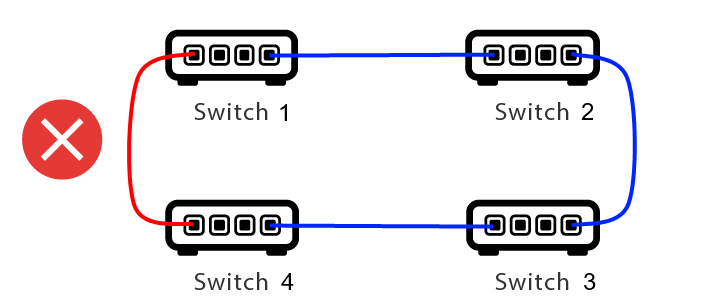
ここではケーブルが 1 本多すぎます。
-
スイッチ 1 がマルチキャスト UDP メッセージを送信すると、メッセージはスイッチ 2 に送信され、そこからスイッチ 3 に送信される可能性があります。
-
並行して、スイッチ 4 に送信され、そこからスイッチ 3 に送信されます。
-
そしてスイッチ3は何をするのでしょうか? 2 つのパケットを 2 と 4 に送信しますか?
最悪の場合、同じパケットが意図せずに何度も繰り返されるパケット ストームが発生する可能性があります。したがって、すべてのケーブルが本当に必要かどうかを注意深く確認してください。
7.5.6. UDPマルチキャスト通信の詳細
KNX メッセージは、通常、グループ 224.0.23.12 で UDP マルチキャストによって送信されます。
次の LAN トポロジー 1 を想像してください。

マルチキャストとは基本的に、デバイス (A) (IP ルーター) が KNX メッセージ "1/2/3 1bit 1" をネットワーク スイッチ (B) に送信し、ネットワーク内の他のすべてのデバイスにこれを送信するようにそのスイッチに指示することを意味します。
ただし、スイッチ (B) はこれを行いません。 すべての デバイスにメッセージを送信するわけではありません。代わりに、グループ 224.0.23.12 でメッセージを受信するように サブスクライブ したデバイスに のみ 送信します。これは、同じスイッチに接続されているデバイス trivum © の場合です。起動時に、スイッチに次のように伝えました。グループ 224.0.23.12 のメッセージが必要です。したがって、通常はそれらを取得します。
次の LAN トポロジー 2 を想像してください。

ここに問題があります。起動時に、trivum はスイッチ © に通知します: グループ 224.0.23.12 のメッセージが必要です。
良い。しかし、Switch© は、Switch (B) に、彼に接続している誰かがそのグループに興味を持っていることも伝えますか? わからない。スイッチのファームウェア、モデル、ベンダー、管理設定などによって異なります。
スイッチ © がサブスクリプション要求を渡さない場合、(A) からの KNX メッセージはスイッチ (B) によって渡されません。
したがって、trivum が KNX 入力を受信できない場合は、すべてを 1 つの単純なネットワーク スイッチに接続します。
7.5.7. グループアドレス
KNX/IP ルーターでフィルタリングを使用する場合は、ダミー アプリケーションまたは別のツールを使用して、trivum システムで使用されるグループ アドレスをブロックしないように KNX/IP ルーターに指示してください。
7.5.8. デバイスアドレス
KNX バス上の各バス デバイスには、一意のデバイス アドレスが必要です。 trivum デバイスの KNX セットアップで有効な KNX デバイス アドレスを指定したことを確認してください。
|
必須ではありませんが、通信インターフェイスとして KNX/IP に依存するデバイスを ETS 構成にも追加することをお勧めします。したがって、単純なダミー デバイスを使用し、それが trivum デバイスであることを識別する名前を付けて、有効なデバイス アドレスを割り当ててください。 |
7.5.9. KNX シーン コントロール
オブジェクトによるシーンの保存と呼び出しが可能
-
trivum ミュージック サーバーの HomeControl インターフェイスの
Extras/Setup HomeControl/Add KNX Object の下にあります。
これには、ソフトウェア V9.62 以降が必要です。 -
+ HomeControl/Definition/Add KNX Object
これには、ソフトウェア V3.01 以降が必要です。 -
trivum タッチパッドの KNX ページの
ユーザー インターフェイス/ページ エディターの下
最大 4 つのモードが利用可能です。
-
モード 1 は、HomeControl または Touchpad KNX 領域のすべてのオブジェクトを、領域や画面に関係なくカバーします。 trivum デバイス内のオブジェクトの状態を記憶します。これまでのところ、ライトと一部のシャッター (位置フィードバック付き) のみがサポートされています。
-
モード 2 は、同じ HomeControl エリア内または同じタッチパッド KNX ページ上のオブジェクトのみをカバーします
-
モード 3 は、タッチパッド KNX 画面ページでのみ使用できます。シーンの一部として保存する必要があるオブジェクトを対話的に尋ねます。
-
モード 4 は trivum デバイスに何も記憶しませんが、KNX コマンドを KNX ライトおよびシャッター アクチュエータに送信し、現在の状態を記憶または呼び出す必要があります。この場合、KNX グループ アドレスとシーン番号 (1 など) を入力する必要があります。その後、シーンを長押しすると、アクチュエータに 129 (シーン 1 を保存) が送信されます。短く押すと 1 が送信されます (シーン 1 を呼び出します)。
KNX アクチュエータがサポートしている場合は、デフォルトでモード 4 を使用することをお勧めします。
モード 1 ~ 3 では、trivum デバイスは最大 16 のシーンを保存します。
7.5.10. KNX ミュージック サーバーのシーン
現在の trivum-device の状態を KNX シーンに保存する場合は、次の手順を実行します。
-
Automation/KNX/Setup KNX communication/Group address for scene save/restore の下にグループアドレスを入力します。 1999 年 1 月 5 日。便宜上、これを "1 5 99" と入力してもかまいません。
シーンをプログラムするには:
-
KNX シーンに参加する必要がある各ゾーンを構成します。たとえば、次のように入力します。 ゾーン/最初のゾーン/KNX バインディング/特別な通信オブジェクト/シーンに含める GA シーン: 1 5 90
-
KNX による送信: GA 1/5/90 1 ビット値 1。これにより、シーンに参加する最初のゾーンが通知されます。
-
シーンに参加するすべてのゾーンでこの手順を繰り返します。
-
最後に KNX によって送信: 1/5/99 1 バイト値 128。これにより、参加しているゾーンの現在の状態がシーン 1 として保存されます。値 129 はシーン 2 を保存します。
プログラムされたシーンを使用する:
-
KNX による送信: 1/5/99 1 バイト値 0。これにより、最初のシーンが呼び出されます。値 1 は 2 番目のシーンを呼び出します。
| 現在選択されているソース (FM チューナー、ストリーミング、ライン入力) など、ゾーンの基本的な状態のみが保存されます。システムは、現在選択されているオーディオ サービス プレイリストのような複雑な情報を保存しません。 |
7.5.11. KNX ミュージック サーバー シーンの例
次のステップバイステップの例では、Windows 用の ETS ソフトウェアが必要です。このソフトウェアでは、グループ モニターを開き、テストのためにこのグループ モニターによって KNX メッセージを送信できます。
シーン 1 を 2 つのゾーンで保存する
-
Web ビジュアライゼーションで、これを手動で行います:
ゾーン 1 をオンにして、FM チューナー ソースを選択します。
ゾーン 2 をオフにします。
ゾーン 1 がオンになり、ゾーン 2 がオフになります。
このシステム全体の状態をシーンとして保存したいと考えています。 -
ゾーン 1 で設定:
シーンに含める設定/ゾーン/ゾーン 1/knx バインディング/GA:1/2/3 -
ゾーン 2 で設定:
シーンに含める設定/ゾーン/ゾーン 2/knx バインディング/GA:1/2/4 -
ゾーン 1 とゾーン 2 に、次のシーンに参加することを伝えます。
-
ETS グループ モニターで、1 ビット値 1 を GA 1/2/3 に送信します。
-
ETS グループ モニターで、1 ビット値 1 を GA 1/2/4 に送信します。
-
これで、ゾーン 1 とゾーン 2 は、次のシーン保存コマンドを受信したときに現在の状態を保存する必要があることを認識します。
シーンはまだ保存されていません。 これは単なる準備でした。
-
グローバルに設定:
シーンの保存/復元用の automation/knx/setup/グループ アドレス:2/1/0 -
コマンドを trivum に送信して、ゾーン 1 とゾーン 2 の現在の状態をシーン 1 として保存します。
-
ETS グループ モニターでは、1 バイト値 128 を GA 2/1/0
に送信します。"128" は、" 最初のシーンを保存する " (1-1+128) ことを意味するためです。
(送信には「バイト」とは異なるデータ型を使用しないでください)
-
-
これで、システムはシーン 1 を次の情報とともに保存します。
-
FM チューナーを備えたゾーン 1 がオンになっている必要があります。
-
ゾーン 2 はオフにする必要があります。
-
2 つのゾーンでシーン 1 を呼び出す
-
すべてのゾーンをオフにする
-
シーン 1 をリコールするコマンドを trivum に送信します。
-
ETS グループ モニターでは、8 ビット値 0 を GA 2/1/0
に送信します。"0" は、" 最初のシーン " (1-1+0) をリコールすることを意味するためです。
-
-
これで、システムは次の状態でシーン 1 をリコールする必要があります。
-
ゾーン 1 がオンで、FM チューナーが付いています。
-
ゾーン 2 はオフのままです。
-
シーン 2 を 3 つのゾーンで保存する
-
trivum アプリまたは WebUI を開き、システムを次の状態にします:
-
fmチューナーでゾーン1をオンにします。
-
ライン入力 1 でゾーン 2 をオンにします。
-
ストリーミングでゾーン 3 をオンにします。
-
-
ゾーンの KNX 構成を準備します:
-
設定/ゾーン/ゾーン 1/knx バインディング/シーンに含める GA:
1/2/3 -
設定/ゾーン/ゾーン 2/knx バインディング/シーンに含める GA:
1/2/4 -
設定/ゾーン/ゾーン 3/knx バインディング/シーンに含める GA:
1/2/5
-
-
ゾーンに次のシーンに参加することを伝えます:
-
ETS グループ モニターでは、1 ビット値 1 を 1/2/3 に送信します。
-
ETS グループ モニターでは、1 ビット値 1 を 1/2/4 に送信します。
-
ETS グループ モニタで、1 ビット値 1 ~ 1/2/5 を送信します。
-
シーンはまだ保存されていません!
-
グローバルに構成:
-
シーンの保存/復元用のオートメーション/knx/setup/グループ アドレス:
2/1/0
-
-
trivum-device にシーン 2 を保存するように指示します:
-
ETS グループ モニターでは、8 ビット値 129 を「2/1/0」
に送信します。これは、"129" は " 2 番目のシーンを保存することを意味するためです" (2-1+128)。
-
シーン 2 を 3 つのゾーンでリコール
-
すべてのゾーンをオフにする
-
trivum にシーン 2 を復元するように指示します:
-
ETS グループ モニターでは、8 ビット値 1 を 2/1/0 に送信します。
なぜなら、"1" は " 2 番目のシーンを思い出す " (2-1+0) ことを意味します。
-
-
今、こんなことが起こります:
-
ゾーン 1 は fm チューナーでオンになります。
-
ゾーン 2 は line input 1 でオンになります。
-
ゾーン 3 はストリーミングを開始し、そのゾーンで最後に使用されたストリーミング コンテンツを再生します。 (選択したコンテンツはシーンに保存されません!)
-
7.5.12. トレース/ログ
trivum デバイスが KNX 電文を受信できるかどうかを確認したい場合は、次のようにする必要があります。
-
KNX メッセージのトレースを有効にします:
オートメーション/knx/setup knx communication/トレース バス通信 -
次に、automation/knx/knx Monitor
に移動します。

これは自動的に更新されるインタラクティブなビューで、何かが入ってきたかどうかを確認するのに役立ちます。
ただし、トラフィックが多いと、特にモバイル ビューでは概要が見えにくくなり、情報が切り取られる可能性があります。その場合は、次の KNX Log を使用することをお勧めします:
Automation/knx/knx Monitor/KNX Log/Print
7.5.13. Gira X1 と trivum の統合
Gira X1 は IP インターフェイスとして使用できます
Gira X1 には IP インターフェイスが含まれており、KNX インターフェイス モードを介して trivum に接続できます。これには、trivum ソフトウェア V9.60 以降が必要です。
X1 は IP ルーターではなく、単なるインターフェースであることに注意してください。たとえば、1 つの trivum MusicServer と 2 つの trivum タッチパッドを使用して、最大 3 つの IP インターフェイス接続を並行して処理できます。
X1 と通信する必要があるデバイスがさらにある場合は、224.0.23.12 などのグループ アドレスで UDP マルチキャスト メッセージを送信する Siemens N146 などの追加の IP ルーターが必要です。
Gira G1 との統合手順
Gira G1 または Gira Smart Home アプリのプロジェクトで、Web ブラウザ オブジェクトを作成します。そこに、trivum MusicServer システムの IP アドレスを含む「http://trivumip」のような URL を入力します。その後、Gira 内で完全な trivum 音楽コントロールを使用できるようになります。
さらに、Gira プロジェクトでいくつかの KNX スイッチを定義して、trivum を制御できます。それらは、X1 経由で trivum デバイスに送信される KNX メッセージを送信します。たとえば、お気に入りの音楽を再生します。
7.5.14. ギラS1ノート
Gira HomeServerには、別途IPルーターまたはIPインターフェースが必要です
ある顧客からの報告によると、Gira S1はIPインターフェースを提供しているようですが、trivumはセキュアモードを無効にしないと接続できず、暗号化されたKNXアクセスを提供するというS1の主な用途と矛盾しています。
つまり、実際には、S1は別途KNX/IPルーターまたはIPインターフェースと組み合わせてのみ使用できます。
7.5.15. Gira HomeServer に関する注意事項
Gira HomeServer には追加の IP ルーターが必要です
Gira HomeServer 自体には IP ルーターやインターフェイスが含まれていないため、KNX ワイヤからトリバム用の LAN に KNX メッセージを通過させることは「できません」。そのため、Gira HomeServer には通信用に追加の IP ルーターが必要です。
7.5.16. Gira QuadClient 統合に関する注意事項
パラメータによる WebTouch のカスタマイズ
デフォルトでは、QuadClient ブラウザ プラグインで「http://trivumip」などの URL を設定するだけで十分であり、WebTouch が表示されます。ただし、次のようなパラメータを追加することで、外観を変更し、制御を改善することができます。
http://trivumip?parm1=value1&parm2=value2
サポートされているパラメーターは次のとおりです。
skin=white |
select white user interface. Default is black, which can also be changed in system setup. |
|---|---|
|
select black user interface. |
|
change content size to enforce display of n rows in menus and result lists. n can range from 6 to 100. |
|
give the WebTouch a numeric or text ID to identify it in the trivum setup |
例:
?skin=white&rows=10
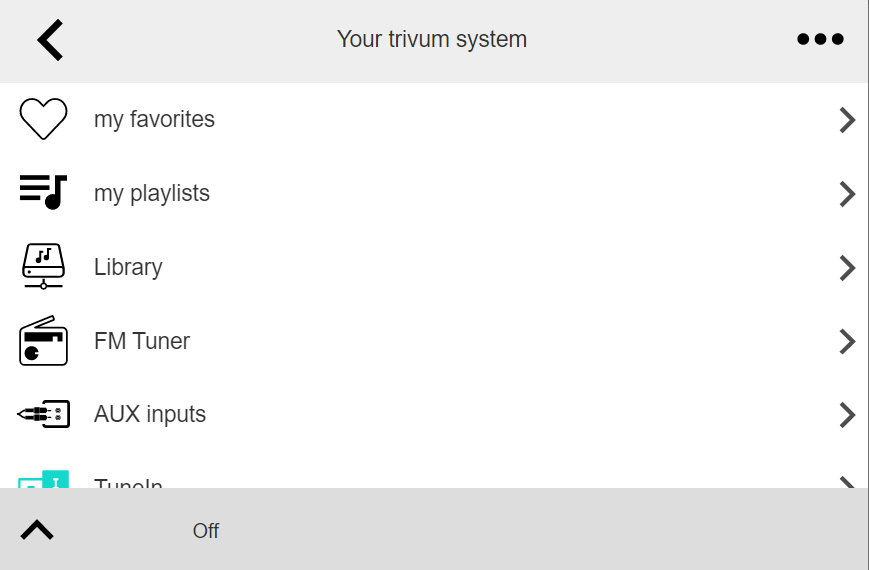
例:
?skin=black&rows=15

Gira QuadClient には黒い画面しか表示されません
これは、HomeServer のファームウェアが HS+FS Experte ソフトウェア (およびその中の QuadClient) と異なる場合に発生します。
たとえば、ファームウェア 4.11.0 と HS+FS Experte 4.11.3 を備えた HomeServer に関するレポートが 1 件ありました。これにより、tivum だけでなく、どの Web サイト URL でも、QuadClient で黒い画面が生成されるだけでした。解決策は、HomeServer を同じファームウェア (この場合は 4.11.3) に更新することでした。
インストールされている HomeServer ファームウェアのバージョンは、HomeServer にログインし、デバッグ領域で確認できます。
Gira QuadClient ブラウザの互換性
正しい Web ブラウザを使用: IE 10 以上
Gira QuadClient は、Windows オペレーティング システムを搭載したタッチパネル PC で実行されるソフトウェアです。
trivum Web ビジュアライゼーションを QuadClient プロジェクトに統合する前に、Windows システムに少なくとも Internet Explorer 10 以上が含まれていることを確認してください。古いバージョンの Internet Explorer では動作しません。 PC で使用されているブラウザのバージョンを確認するには、次の URL を使用して QuadClient でブラウザを構成することができます:
これにより、QuadClient が IE 7 を使用していることがわかった場合は、Web ブラウザーや Windows システムを更新するか、以下の記事を読む必要があります。
統合用 URL
http://trivumip を使用してください。例: http://192.168.1.200/
Gira QuadClient: IE11 で IE7 モードを修正する方法
Windows システムに IE11 がある場合でも、Gira QuadClient は Internet Explorer を IE7 モードで 使用する場合があるため、trivum によるエラー メッセージしか表示されません。
使用するブラウザ モードに関する最良の情報を得るには、同じ Gira 象限に 2 つのブラウザ プラグインを設定することをお勧めします。URL は次のとおりです。
http://yourtrivumip/             - name: trivum
http://www.whatismybrowser.com/  - name: test
QuadClient を実行すると、次のように表示されます。
これを修正するには、
-
QuadClient を停止します
-
ファイルをダウンロード fix-gira-ie7-mode.zip
zip ファイルを解凍し、fix を実行します-gira-ie7-mode.reg
これにより、Windows レジストリに単一の値が入力されます:
HKEY_CURRENT_USER\Software\Microsoft\Internet Explorer \Main\FeatureControl\FEATURE_BROWSER_EMULATION hs_client_net.exe = dword:00002af9
-
または、値を手動で入力することもできます。
-
Windows レジストリ エディタ「regedit」を実行します
-
上記の「HKEY_CURRENT_USER」の場所に移動します
-
名前: hs_client_net.exe および値 2af9 (16 進数) で "new DWORD 値 " を選択します。
-

-
QuadClient を再度実行します。エラーはなくなりました。
最初の使用時に、IE に空白の領域しか表示されないことがあります。

-
これは、リロードによって手動で修正できます。マウスの右ボタンを使用するか、この例では 2 番目のタブに切り替えてから、trivum に戻ります。

このリロードを自動化するには、trivum-setup に移動して、
システム/セットアップ/詳細設定
詳細オプション文字列 "fixgrayie" を入力します。
Touch PC での Gira QuadClient の既知の問題
タッチパネル PC では、どの種類の長押しも Gira QuadClient 内では機能しない場合があります。
これが発生した場合は、Web 構成に移動します。
V9:
-
システム/セットアップ/ユーザー インターフェイスの詳細に移動し、ボリューム コントロールに +/- ボタンを使用するを有効にします。
-
[デバイス/コントロール ユニット] に移動し、そこでお使いのタッチ PC に一致するコントロール ユニットを選択します。有効: 電源を短く押すとオフになります。
V10:
-
[デバイス/アプリとタッチパッド/一般設定] に移動し、[音量コントロールに +/- ボタンを使用する] を有効にします。
-
[デバイス/アプリとタッチパッド] に移動し、そこでお使いのタッチ PC に一致するコントロール ユニットを選択します。有効: 電源を短く押すとオフになります。
Web ビジュアライゼーション内の KNX 領域のさまざまな機能 (たとえば、RGB、調光器、空調コントロールのポップアップなど) は機能しません。これらを使用しないでください。代わりに、Gira インストールの KNX コントロールを使用してください。
7.5.17. Gira G1は読み込み時に黒い画面を表示します
trivumシステムにソフトウェアバージョン10.14.18164以降がインストールされていることを確認してください。
G1のアプリをバージョン3.5.14以降にアップデートしてください。
G1を再起動して(システム/再起動)、新しいtrivum WebUIファイルが読み込まれるようにしてください。
G1でtrivum WebUIを初めてロードするとき
-
多くの Web ファイルをダウンロードする必要があるため、しばらくの間、上部に "loading" と表示されます。
-
画面が真っ黒になっても、それはエラーではなく、G1のスクリーンセーバーが作動しているだけです。パネルをもう一度タッチすると、UIが再び表示されます。
-
最後に、WebUI が完全に読み込まれ、使用できるようになります。
7.5.18. 他のベンダーのビジュアライゼーションへの統合
ウォール パネルに統合された Web ブラウザーが含まれている場合、trivum ハードウェアがなくても、オンライン デモから Web visu URL を構成することにより、trivum の統合をテストできます。
これには、次の Web ブラウザのいずれかを搭載したハードウェアが必要です。
-
Internet Explorer 10 or higher. (IE7 to 9 will not work!)
-
Firefox
-
Chrome
8. AirPlay とトリバム
trivum Multiroom システムは、AirPlay テクノロジーによるストリーミングをサポートしています。ユーザーは、AirPlay サポートを有効化/表示し、AirPlay 出力として表示する部屋/ゾーンを指定できます。
| 個別に使用できる AirPlay 出力の数は、特定の trivum ハードウェアによって異なります。 |
AirPlay の詳細については、WIKIPEDIA、https://en.wikipedia.org/wiki/AirPlay[英語]および ドイツ語をご覧ください。
8.1. AirPlay のバージョン
8.1.1. AirPlay1
AirPlay は 2010 年 6 月に Apple によって導入されました。多くのメーカーと Apple 自身が、音楽をスピーカーにストリーミングするためにこの技術をサポートしています。 trivum は長年 AirPlay をサポートしており、今後も AirPlay をサポートし続けます。
8.1.2. AirPlay2
Apple は 2018 年から AirPlay2 をサポートしています。Apple HomePod スピーカーは、2018 年の第 2 四半期に AirPlay2 をサポートする最初の Apple スピーカーになりました。
AirPlay2 は、AirPlay のマルチルーム拡張機能であり、ユーザーは AirPlay2 スピーカーをグループ化できます。 trivum マルチルーム システムは、この AirPlay 拡張機能をサポートしていません。それらは AirPlay と互換性がありますが、AirPlay2 グループ化または AirPlay に対する他の AirPlay2 拡張機能はサポートしていません。これは、trivum 自体がマルチルーム システムであり、マルチルームとグループ化に対する強力で信頼性の高いサポートがあるためです。 2 つの異なるテクノロジーによるコントロールのグループ化は、2 つのマルチルーム テクノロジーが混在しているため、システムが不安定になり、マルチルームのインストールに一貫性がなくなります。
| Apple は引き続き AirPlay をサポートするため、trivum ゾーンは引き続き AirPlay 出力として表示されます。 |
8.2. AirPlay とグループプレイ
trivum でグループを作成すると、そのグループのマスター ゾーンにのみ AirPlay 入力を送信できます。マスター ゾーンの名前はグループと同じです。
例:
-
SC344 デバイスにはゾーンがあります: リビング ルーム、キッチン、寝室、バスルーム
-
すべてのゾーンがオフです。ユーザー インターフェイスで、ユーザーはすべてのゾーンで "group" を選択します。
-
すべてのゾーンがオフになっているため、システムは最初のゾーンであるリビング ルームをグループ マスター ゾーンとして使用します。
(バスルームなどの単一ゾーンが現在再生されている場合、 その後、システムはそのゾーンをマスター ゾーンとして選択します)。 -
その後、AirPlay を "Group Living room" という名前の入力にのみ送信できます。
グループの非マスター ゾーンはスレーブ ゾーンと呼ばれ、通常、Airplay 入力名に丸括弧 ( ) でマークされます。 Airplay を Slave Zone に送信しようとしないでください。これはブロックされます。
8.3. Android と AirPlay
Android 10以降とアプリを使用する場合
AirMusic [ROOT/Android 10+] (ベンダー: airmusic.app)
Play ストアから、AirPlay を介して Android デバイスから trivum にオーディオをストリーミングできる場合があります。
ただし、すべてのアプリやデバイスで動作するとは限りません。無料のデモを試すことができます。
-
AirMusic アプリを起動する
-
trivum ネットワーク入力を選択します。
システム ポップアップが表示されます: 録画を許可しますか? はい。
trivum 入力がリストされていない場合は、こちらをお読みください:
https://www.trivum.com/trivum/docs/en/trivum-troubleshooting.html#airplay-inputs-cannot-be-found -
初めて使用するときは、右下に通知アクセスに関する別のボタンが表示される場合があります。これはすべて許可してください、それは重要です。現在のアーティストとトラック名を trivum に送信したり、AirMusic 通知バーの追加ボタンで音量を制御したりできます。
-
さらに推奨される設定:
一般設定: 接続の自動停止: デフォルトの 2 分を 5 分以上に変更します。 5 分間音楽が再生されないと、ネットワーク入力の選択が解除されるため、再度選択する必要があります。 -
次に YouTube アプリを起動し、ビデオを再生します。選択した trivum-zone で音楽の再生が開始されるはずです。
-
音量コントロールの場合:
携帯電話の音量ハード キーは使用できません。代わりに、上から下にスワイプして AirMusic 通知バーを表示します。 "AirMusic がアクティブです " というテキストが表示され、音量調節ボタンが表示されます。
9. ハウツーとよくある質問
9.1. "playlists" でプレイリストを作成する方法
-
後でトラックを追加するには、空のプレイリストを作成します:
プレイリスト/編集 (右上)/追加 (左)
新しく作成されたリストが current list になります。音楽を再生する場合、
右上の…を開くと、現在のリストの名前を持つ関数プレイリストにトラックを追加
も表示されます。 -
または、現在再生されているものからプレイリストを作成します:
音楽を再生します。それから-
右上の「…」を選択
-
選択: 再生キューを表示
-
右上の「…」を選択
-
選択: キューをプレイリストとして保存
-
これにより、現在の音楽セレクションを含む新しいプレイリストが作成されます。
9.2. 現在の音楽セレクションをプレイリストに追加する方法
音楽をかけてください。それから
-
右上の「…」を選択
-
選択: 再生キューを表示
-
右上の「…」を選択
-
select: プレイリストにキューを追加
これにより、完全な再生キューのコンテンツがリストの最後に追加されます。
9.3. 現在再生中のトラックをプレイリストに簡単に追加する方法
まず、_現在のプレイリスト_をシステムに伝えます。
そのためには、
-
プレイリスト
-
プレイリストを 1 つ選択すると、そのコンテンツが表示されます。
再生する必要はありません。コンテンツを表示するだけです。 -
メニューに戻り、音楽プレーヤー画面に戻ります。
次に、音楽を選択します。 NAS アルバム、音楽サービスのプレイリスト、何でも。
現在再生中のトラックを追加する場合:
-
右上の「…」を選択
-
「その他の音楽」を含むポップアップが開きます。
これにより、「トラックをプレイリストに追加: …」と現在のプレイリストの名前が表示されるはずです。
それを選択すると、トラックがすぐに追加されます。
9.4. 現在再生中のアルバムをプレイリストに追加する方法
これにはクイック追加機能はありません。その代わり、
-
興味のあるアルバムを再生します。
-
右上の「…」を選択
-
「再生キューを表示」を選択します
-
右上の「…」を選択
-
select: プレイリストにキューを追加
9.5. プレイリストをトラック n から再生する方法
特定のタイトルから開始して、NAS アルバムのように多くのトラックを含むコンテンツを再生する方法。
デフォルトでは、プレイリストを選択してからその中のトラックを選択すると、この 1 つのトラックだけがエンドレス リピートで再生されます。
トラックから始めてリスト全体を再生したい場合は、2 つの方法があります。
方法 1 は 再生キュー を使用します。
-
プレイリスト全体を " で再生リストを置き換え"
-
右上で "…" を選択し、"show play queue"
-
再生キューで、トラックをクリックしてジャンプします
次に、選択したトラックから始まるリスト全体を再生します。
方法 2 では play immediately オプションを使用します。
-
Web 設定で、
V9: システム/セットアップ/ユーザー インターフェースの詳細
V10: デバイス/アプリ/一般設定
に移動し、"Do play immediate" をチェックします。 -
次に、Web ビジュアライゼーションで、プレイリストを選択し、開始トラックをクリックします。
、これ以上のメニューを使用せずに、そのトラックから始まるリスト全体を再生 します。
9.6. trivum 個のお気に入りのすべてのタイトルをプレイリストに結合する方法
-
"即時再生" オプションが設定されていないことを確認してください。
-
最初の trivum のお気に入りを選択します。 "今すぐプレイ、次にプレイなどを求められたら、"選択 "リストを置き換え"。これは、常にすぐに再生される Web ラジオ ステーションでは不可能です。
-
2 番目の trivum お気に入りを選択します。 "今すぐ再生、次の再生などを求められたら"選択"リストに追加"。
-
プレイリストに追加するすべてのお気に入りについて、この方法を続けます。
-
次に、現在再生中のトラックを含むプレーヤー画面が表示されるまで、左上にある をクリックします。
-
右上の "…" を選択し、"show play queue" を選択します。
-
右上の "…" を選択し、"save queue を trivum プレイリスト" として保存します。
9.7. ユーザーインターフェース(WebApp/タッチパッド)の商用利用を制限する方法
レストラン、バー、またはフィットネス スタジオで使用する場合、事前に定義された音楽を選択するための最小限のユーザー インターフェイスのみを提供する必要があり、何も構成する必要はありません。
これは、次のオプションで実現できます。
V9: System/setup/user interface details
V10: Devices/Apps and Touchpads/Show/hide menu
-
メインメニューを表示
デフォルトでは、ユーザー インターフェイスの日付またはハンバーガー ボタン  をタッチすると、"Your trivum system" というタイトルのメイン メニューが表示されます。ユーザーが事前定義されたアクションとデフォルトのソースのみを使用できるようにするには、このオプションを無効にします。通常、アクションは以下で構成されます:
V9: 構成/ゾーン/ゾーン/ゾーン関連アクションの定義
V10: カスタマイズ/ゾーン/ゾーン/ゾーン関連アクションの定義
-
ゾーンメニューを表示
デフォルトでは、WebApp/タッチパッドは異なるゾーン間で切り替えることができます。
これは、このオプションで完全に無効にすることができます。次に、コントロール ユニットのゾーンの設定は、次の Web 構成で行う必要があります:
V9: デバイス/コントロール ユニット/ユニット/割り当てられたゾーン
V10: デバイス/アプリ/ユニット/割り当てられたゾーン
-
デフォルトのソースを表示しない
デフォルトでは、ゾーンのすべての組み込みソースが右側のアクションとして利用可能になります。たとえば、SC344 では、これはストリーム、チューナー、ライン入力を意味します。スペースを節約したり、不要なソースの使用を回避するには、このオプションを有効にします。 FMチューナーの個別設定も可能です。
ソフトウェア V9.72 以降、これらの設定は次の場所にあります:
構成/アクション/利用可能な標準ソースを定義する
V10 以降、これらの設定は以下にあります:
カスタマイズ/アクション/一般設定
-
標準表示でミュージック/ホームコントロール間の切り替えを許可
AutomationObjects (KNX など) が定義されている場合、オートメーション領域のボタンが右上に表示されます。
WebApp でこのボタンを非表示にするには、このオプションを無効にします。
タッチパッドでは、Web 構成に別のオプションがあります:
システム/セットアップ/表示設定/モード切り替えボタンを表示します。
ただし、KNX オブジェクトが定義されている場合は、引き続きアクセスできます。これを回避するには、KNX ページでアクセス PIN を設定します。
9.8. ユーザー インターフェイスを制限するその他のオプション
上記の主な制限オプションに加えて、以下が利用可能です:
V9: System/setup/user interface details
V10: Devices/Apps and Touchpads/Show/hide menu
-
WebApp クライアントで「システム セットアップ」を非表示にする
ユーザーが通常の WebApp を介して簡単に Web 構成にアクセスできないようにします。
-
ゾーンメニューの「すべてオフ」ボタンを非表示
コントロール ユニットを特定のゾーンに限定したい場合は、単一のコントロール ユニットがすべてのゾーンのスイッチをオフにできないようにすることも必要になるでしょう。
-
ゾーンメニューの「グループ」ボタンを隠す
ユーザーがゾーンを手動でグループ化できないようにします。定義済みのゾーン グループが存在する場合は、引き続き使用できます。
V9: デバイス/コントロール ユニット
V10: デバイス/アプリ
ここでコントロール ユニット (WebApp またはタッチパッド) を入力すると、次のように設定できます。
-
メニューにアクションを表示
これにより、コントロール ユニットの右側にアクションが表示されなくなりますが、(事前定義された) アクションがメイン メニューに移動します。
-
制御できるゾーンを指定する
デフォルトでは、すべてのコントロール ユニットは任意のゾーンに切り替えることができます。このオプションを使用すると、1 つまたは複数の特定のゾーンに制限できます。
V9: 構成/ゾーン/ゾーン/基本設定
V10: カスタマイズ/ゾーン/ゾーン/デフォルト ソース
-
デフォルトのラインオーディオ入力:
これを「デフォルトなし」に設定すると、このゾーンのラインオーディオ入力を非表示にすることができます。
V9: 構成/ゾーン/ゾーン/基本設定
V10: カスタマイズ/ゾーン/ゾーン/基本設定
-
ゾーンは ZoneSelect メニューで利用できます
これを無効にすると、ゾーンは WebApp とタッチパッドのゾーン リストに表示されなくなります。
9.9. KNX による音楽サービス プレイリストの再生方法
例: KNX イベントで Deezer プレイリストを再生するには、次の手順を実行します。
コントロール ユニット (例: trivum Web ビジュアライゼーション) で、
Deezer プレイリストから trivum のお気に入りを作成します:
音楽サービス/Deezer/チャート/プレイリスト/ポップ ラジオ/すべてのトラック/その他 .. .

次に: Deezer.Playlist を trivum 件のお気に入りに追加.
Web 構成:
-
Automation/KNX/Setup KNX communication/Use KNX/IP -
自動化/KNX/イベント/新しい KNX イベントを追加.
イベントをクリックします。
グループ アドレス、データ値、および割り当てられたゾーンを入力します。
アクションを次のように変更します: +ソースをアクティブ化/ストリーミング/trivum のお気に入りを再生。
モードで Deezer プレイリストを選択します: Random in Random。
次に、一致するグループ アドレスと値を持つ KNX イベントで、
プレイリストが再生され、毎回別のランダム トラックで開始されます。
9.10. ワンタッチで音楽サービスのプレイリストを再生する方法
上記の手順に従って、Deezer プレイリストから trivum のお気に入りを作成します。
次に、Web 構成に入り、次を選択します。
ゾーン/ゾーン 1/アクション/アクション 1:
ソースをアクティブ化/ストリーミング/trivum のお気に入りを再生します。
Deezer プレイリストを選択します。モード: Random in Random。
→ そのゾーンのコントロール ユニットでは、右側に新しいアクションが表示されます 。これにより、Deezer プレイリストを直接再生できます。

9.11. 1 つのアクションまたは KNX イベントで複数のアルバムを再生する方法
これは、複数のアルバム コンテンツを含むプレイリストを次のように作成することで、間接的に行うことができます。
-
コントロール ユニット (タッチパッドまたは WebTouch) で、最初のアルバムを選択して再生します。
-
次のアルバムを次の方法で選択します。
ライブラリ/アルバム/アルバム名/全トラック/リストに追加
今すぐプレイせずに。プレーヤー ビューに戻り、現在再生中のトラックを表示します。
-
"…" を選択してから
再生キューを表示/"…"/キューをプレイリストとして保存 / 新しいプレイリスト名を入力してください / " 名前を付けて保存: 新しい名前"
これで、アクションまたは KNX イベントで使用できる複数のアルバムのトラックを含む新しいプレイリストが作成されました。
9.12. 着信音ページングの設定方法
MP3 ファイルはページング設定メニューで直接アップロードできます。
ファイルは内部で生の PCM 形式に変換され、接続されたスレーブ デバイスに自動的に同期されます。ただし、これはデバイスに少なくとも 350 MB の内部ディスク空き容量が残っている場合にのみ行われます。内部ストレージはカバーアートなどの他の用途にも必要となるため、100 を超えるファイルをアップロードしないことをお勧めします。
ページングを作成する
選択: Extras/Paging/create、Paging 1、editPaging をクリックします。
-
下部で、[オーディオ ソース: ストリーム] を選択します。 1 つ前のレベルに戻ります。
着信音ファイルをアップロードする
-
"Audiofile" をクリックしてから、"MP3 ファイルをここにアップロード" し、指示に従います。
アップロード後、メインの設定ページが表示されます。
エクストラ/ページングに戻ります。 -
どのゾーン (すべて) がページングに参加する必要があるかを確認します。
-
ページングの音量レベルを設定します。最初のテストでは 10 (低) を取ります。
-
最初のテストでは、自動停止時間を 3 秒に設定します。
-
"これをテストしてください paging" をクリックしてください。これをクリックするとすぐに、停止する行 "stop paging" も表示されます。
-
すべてのゾーンでサウンドが再生されるかどうかを確認します。
2 つのデバイスをマスター/スレーブとして組み合わせている場合は、スレーブのゾーンも同様に再生されるかどうかを確認してください。
そうでない場合は、おそらく SD カードの空き容量が不足しているため、同期に失敗した可能性があります。
そのような場合は、次の方法でスレーブ SD カードをクリーンアップしてみてください:
-
新しいブラウザー タブを開き、次のように入力します。
-
スレーブをマスターモードに (一時的に) 変更します
-
その中にダミーのページングを設定して、着信音ファイルのリストに入ります
-
不要な着信音ファイルを削除する
-
試してみてください: Music/Music on NAS/Clear music database,
大規模な NAS データベースがまだスレーブに保存されている場合 -
スレーブをスレーブモードに戻す
ページングを実行する
-
ゾーン アクションを作成します:
-
ゾーン/ゾーン 1/アクション/アクション 1/ページングの開始/ページングの選択。
→ このゾーンの Web ビジュアライゼーションで、アクション "Paging" が表示されます。
-
-
KNX で実行するには:
-
自動化/KNX/KNX 通信のセットアップ/KNX/IP の使用
-
自動化/KNX/ページング/ページング 1/グループ アドレスを入力
→ そのアドレスの KNX イベントがページングを実行します。
-
-
HTTP で実行するには: 詳細については、ドキュメントを参照してください:
trivum API ドキュメント
たとえば、ベル ボタンが押されたときに HTTP リクエストを送信できるドアホンがある場合は、次のように設定します。ドアホン ソフトウェアでは、次のような呼び出し:
/xml/paging/start.xml?id=0
これにより、最初のページングが実行されます。
古い構成に関するその他の注意事項
ソフトウェア バージョン V9.21 より前の SC で設定されたストリーム ページングは別の方法を使用し、ページングのためだけにデバイスごとに 1 つの Streamer を予約する必要がありました。ソースが "Static Streamer" とマークされている場合、それはこの古いシステムを意味します。このような構成を "SC Streamer" モードに移行して (共有ゾーン ストリームを元に戻す)、すべてのストリーマーをフルに活用することをお勧めします。
C4 システムでの構成
C4 では、.MP3 ファイルは、ページングに使用される専用のストリーム ソース カードによって直接再生されます。着信音ファイルは、システムの内部フラッシュ ディスクにアップロードする必要があります。
-
選択: Extras/Paging/create、Paging 1、editPaging をクリックします。
-
下部にある [オーディオ ソース] を選択し、ページング用に予約するストリーム ソース カードを 1 つ選択します。複数のカード ホストがある場合は、ストリーム ソースを最初のカード ホストに配置して、どこでもサウンドを再生できるようにする必要があります。ページング ストリーム ソース カードが通常の音楽の再生にも使用される場合、その音楽はページングによって停止され、後で再選択する必要があります。
-
"Audiofile" をクリックしてから、"MP3 ファイルをここにアップロード" し、指示に従います。
アップロード後、メインの設定ページが表示されます。
エクストラ/ページングに戻ります。 -
アップロードされたオーディオ ファイルを選択します。
-
どのゾーン (すべて) がページングに参加する必要があるかを確認します。
-
ページングの音量レベルを設定します。最初のテストでは 10 (低) を取ります。
-
最初のテストでは、自動停止時間を 3 秒に設定します。
-
" をクリックして、paging" をテストしてください。
これをクリックするとすぐに、停止する行 "stop paging" も表示されます。 -
すべてのゾーンでサウンドが再生されるかどうかを確認します。
このページングを実行する方法については、上記の ページングを実行する を参照してください。
9.13. スピーカーケーブルの最大長、スピーカー距離の制限
例: 天井に取り付けられたスピーカーは、Cordial CLS-215 TT (2x1.5mm2) ケーブルまたは CLS-225 (2x2.5mm2) ケーブルで SC または RP デバイスに接続されます。
彼らはどれくらいの期間を過ごすことができますか?
単純なクロスオーバーを備えた壁内/天井スピーカーの場合、長いケーブルで唯一懸念されるのは電力損失です。音圧レベルの対数的性質により、最大 25 %の損失は許容できると言えます。
上記のケーブル タイプの場合、これは次のことを意味します。
-
2x1.5mm2:
4Ω スピーカーの場合は 50m (または 2x8Ω パラレル)
8Ω スピーカーの場合は 100m -
2x2.5mm2:
4Ω スピーカーの場合は 90m (または 2x8Ω パラレル)
8Ω スピーカーの場合は 175m
9.14. SC344 アナログ入力ケーブルのオプション
TV またはその他のオーディオ ソースを SC デバイスに接続する場合は、次のいずれかのオプションを使用できます。
-
テレビに Cinch 出力がある場合は、Cinch を Cinch に直接接続します。
-
TV に TOSLink 出力しかない場合は、次のような D/A コンバーターを使用します。
-
ネットワーク ケーブルを介した長いアナログ接続用のアダプターも、さまざまな価格帯で存在します。
非常にシンプルなステレオ オーディオ エクステンダー Cat5:
https://www.amazon.de/dp/B01BF6KFOS/
高品質でアクティブ:
https://www.trivum.de/produkte/audio-extender/98/analog-audio-extender-set?c=475
https://gefen.com/product/ 2-way-audio-extender-over-one-cat-5/
10. エラーと解決策
10.1. SCデバイスのリセット
デバイス SC340、SC344、SC348、SC044、SC344V2 には小さな白いリセット キーがあり、次のように使用できます。
10.1.1. ソフト再起動
-
リセットキーを押し続けます。
赤い LED がゆっくり点滅します。 -
5 秒後、赤い LED が連続して点灯します。
リセット キーを放します。 -
システムが再起動します。
10.1.2. ネットワーク インターフェイスを DHCP にリセットする
これには、ソフトウェア V9.49 以降が必要です。
-
リセットキーを押し続けます。
赤い LED がゆっくり点滅します。 -
5 秒後、赤い LED が連続して点灯します。
リセット キーを押し続けます。 -
15 秒後、赤い LED がより速く点滅します。
リセット キーを放します。 -
システムが再起動し、ネットワーク インターフェイスを DHCP にリセットしてから、再び再起動します。これには約 2 分かかる場合があります。
-
Web 構成に入ったらすぐに、ネットワーク設定を確認してください。これらは変更されていません。エラーがないかチェックし、間違ったデータを修正してください。
10.1.3. 工場出荷時のデフォルトまたは最近のソフトウェア状態にリセットします。
この機能は主にSCおよび最近のRPデバイスで利用可能です。特定のハードウェアリビジョンでは利用できない場合があります。この機能はソフトウェアV10.12.17888およびV9.82.17888以降で無効化されていましたが、V10.13.18003以降で再び利用可能になりました。
-
リセットキーを押し続けます。
赤い LED がゆっくり点滅します。 -
5 秒後、赤い LED が連続して点灯します。
リセット キーを押し続けます。 -
15 秒後、赤い LED がより速く点滅します。
リセット キーを押し続けます。 -
25 秒後、赤い LED が非常に速く点滅します。
リセット キーを放します。 -
システムが再起動し、ネットワーク インターフェイスが DHCP にリセットされ、現在のソフトウェア全体が削除され、工場出荷時のソフトウェア (または V9.49 への更新中に取得された最近のソフトウェア スナップショット) が復元されます。これには約 3 分かかる場合があります。
-
Web 構成に入ったらすぐに、ソフトウェア更新を実行し、システム構成のバックアップ テキスト ファイルをアップロードします。
-
ネットワーク設定を確認してください!ネットワーク インターフェイスは DHCP を使用するようにリセットされましたが、次回の再起動時に再び変更される可能性があります。そのため、Web 構成でも同様に修正してください。
10.2. AudioBox P150 システムをリセットする方法
AudioBox P150 には、いくつかのフロント パネル ボタンがあり、再起動中に特別な機能のために使用できます。
不要な工場出荷時設定へのリセットのケースが完全に調査されるまで、V10.12.17888 および V9.82.17888 では以下の機能が無効になっていることに注意してください。
10.2.1. ソフト再起動
-
電源 LED が速く点滅するまで、Power と Vol- を同時に押します。キーを放します。
-
システムが再起動します。
10.2.2. ネットワーク インターフェイスを DHCP にリセットする
-
デバイスをオフにします。 5 秒待ちます。
-
スイッチをいれる。白色の電源 LED がゆっくりと 2 回点滅します。
-
電源 LED とストリーム LED が高速で点滅するまで、Power を少なくとも 50 秒間押し続けます。その後、キーを放します。
-
システムが再起動し、ネットワーク インターフェイスを DHCP にリセットしてから、再び再起動します。これには約 2 分かかる場合があります。
-
新しい IP を見つけます。 service.trivum.com から入手できる Windows 用の IP ファインダーを使用
-
ネットワーク設定を確認してください!ネットワーク インターフェイスは DHCP を使用するようにリセットされましたが、次回の再起動時に再び変更される可能性があります。そのため、Web 構成でこれをすぐに修正してください。
注: LED 点滅信号には、ソフトウェア V9.49 以降が必要です。
10.2.3. 工場出荷時のデフォルトにリセット
-
デバイスをオフにします。 5 秒待ちます。
-
スイッチをいれる。白色の電源 LED がゆっくりと 2 回点滅します。
-
ストリーム、チューナー、BT、および電源の LED が高速で点滅するまで、ストリームと電源 を少なくとも 50 秒間押し続けます。その後、キーを放します。
-
システムが再起動し、ネットワーク インターフェイスが DHCP にリセットされ、現在のソフトウェア全体が削除され、工場出荷時のソフトウェアが復元されます。 これには約 5 分かかる場合があります。
-
新しい IP を見つけます。 service.trivum.com から入手できる Windows 用の IP ファインダーを使用
-
ネットワーク設定を確認してください!ネットワーク インターフェイスは DHCP を使用するようにリセットされましたが、次回の再起動時に再び変更される可能性があります。そのため、Web 構成でこれをすぐに修正してください。
-
システムはまだサウンドを再生できません!これを修正するには、ソフトウェア アップデートを実行します。
-
次に、システム構成のバックアップ テキスト ファイルをアップロードします。
注: LED 点滅信号には、ソフトウェア V9.49 以降が必要です。
10.3. SC311m をリセットする方法
SC311m には、特別な機能に使用できるいくつかのフロント パネル ボタンがあります。
10.3.1. SC311m のソフト リスタート
-
ステータス LED が緑色に点滅するまで、Src と Power を同時に押します。キーを放します。
-
システムが再起動します。
10.3.2. SC311m を使用してネットワーク インターフェイスを DHCP にリセットします
これは、無効なゲートウェイなど、間違ったデータで静的 IP を構成し、これを DHCP に戻す必要がある場合に便利です。
-
ステータス LED が赤く点滅するまで、Src と Power を同時に押します。キーを放します。
-
システムが再起動し、ネットワーク インターフェイスが DHCP にリセットされます。
10.4. 無効なゾーンまたは間違ったデバイス モード:
次のように表示される場合もあります: Zone undefined
考えられる理由 1: MusicCenter 構成から削除されたために、もはや存在しないゾーンをタッチパッドまたは Web ビジュアルが使用しようとしています。
考えられる理由 2: 現在選択されているゾーンに属するデバイスがスレーブ デバイスとしてではなく、マスターとして構成されている。マスターおよび/またはスレーブ デバイスの Web 構成に入ります。マスターからゾーンを削除するか、スレーブ デバイスをマスター モードからスレーブ モードに変更します。
10.5. 制限付きネットワーク (マルチキャストなし):
trivum デバイスは別の trivum デバイスにマルチキャスト メッセージを送信しようとしますが、これらはターゲットに到達しません。それらはブロックされているか、フィルタリングされています。
マルチキャストに関するネットワーク スイッチまたはルーターの構成を確認してください。詳細については、次の記事をご覧ください: https://www.trivum.com/trivum/docs/en/trivum-troubleshooting.html#groupplay
また、すべての trivum デバイスが最新のソフトウェア バージョンを使用していることを確認してください。
10.6. ゾーンはオフラインです:
このゾーンが属するデバイスは、現在ネットワークで到達できません。電源がオンになっており、LAN ケーブルで接続されていることを確認します。
10.7. NTP エラー 10:
これは、名前解決の問題を示しています。 trivum は、タイム サーバー ntp.ubuntu.com へのアクセスを試みます。この名前は、IP アドレスに解決する必要があります。ネットワークで使用されるネームサーバーは、低速または誤動作しているサーバーに不適切な IP を提供することがあります。
静的 IP 設定を使用している場合は、ネームサーバーを 8.8.8.8 に変更してから、MusicCenter を再起動してみてください。
11. トリバム API
trivum システムは、HTTP 呼び出しによって自動化できます。
詳細については、ドキュメントをご覧ください: