1. 序章
trivum は 2005 年から MusicCenter ソフトウェアで KNX をサポートしています。
trivum は、約 100 人の KNX メンバーの 1 人として 2009 年に KNX チームに加わりました。
1.1. 機能概要
trivum ミュージック システムと trivum タッチパッドには KNX が組み込まれています。これは、他の KNX デバイスから制御できる、または/または他の KNX デバイスを制御できることを意味します。
1.1.1. トリバム ミュージック システムズ
ほとんどの場合、KNX は trivum ミュージック システムの制御に使用されます。音楽の開始や音量の変更が最も一般的なリクエストです。しかし、trivum による KNX サポートではさらに多くのことが可能です。KNX デバイスを制御でき (例: 電動テレビの上下移動)、KNX スイッチにマッピングできる幅広いアクションがあります。
1.1.2. トリバム タッチパッド
trivum タッチパッドは、非常に柔軟で美しいルーム コントローラーです。ライトの切り替え、調光、RGB、シャッター、気候の制御が可能で、KNX ディスプレイに情報を表示することもできます。機能はディスプレイ上のシンプルなボタンを使用して表示されます。さらに、Web ブラウザーで KNX を制御することもできます。
1.2. 関数の例
| これらはほんの一例です。他の多くの機能が可能です。 |
- 通常の 4 ボタン KNX スイッチを使用してバスルームで音楽をコントロール
-
ボタン 1 に ソース変更、ボタン 2 に 音量を上げる、ボタン 3 に 音量を下げる、ボタン 4 に 電源オフ をマッピングするだけです。
以上です。朝バスルームに入って、KNX ボタンを押すだけで音楽を聴きます。 - 通り抜けるときにそのエリアで音楽を聴く
-
KNX モーション センサーを使用すると、このセンサーはエリア内の特定のプレイリストを開始できます。しばらくすると、モーションセンサーによって音楽もオフになります。
1.3. 最初のステップ
あなたがしなければならないことは次のとおりです。
-
trivum セットアップで KNX サポートを有効にします。
"Automation/KNX" を選択し、次に "Setup KNX communication" と "Use KNX/IP" を選択します。 -
KNX IP ルーターがネットワーク内で検出されていることを確認してください。
-
次にKNXゾーンの設定に行き、ゾーンを選択します
-
KNX グループ アドレスを入力してゾーンをオンまたはオフに切り替えます。この KNX グループ アドレスは、家の KNX ボタンによって送信されるグループ アドレスである必要があります。
-
最初のテストでは、ゾーンで音楽が再生されていることを確認します。次に、KNX ボタンを押してオンまたはオフに切り替えます。 (システムの再起動直後は、最近選択した音楽が存在しないため、スイッチをオンにできない場合があります。)
2. 入門
2.1. バスアクセス
trivum デバイスは KNX/IP で通信します。つまり、KNX バスとの通信を確立するには、KNX IP ルーターまたはインターフェースが必要です。
2.2. ETS ソフトウェア
trivum デバイスには Web サーバーが組み込まれているため、Web ブラウザーを介して構成されます。つまり、ETS ソフトウェアを使用する必要はありません。
ただし、次の点に注意する必要があります。
-
各 trivum MusicCenter (マスター) には固有のデバイス アドレスが必要です。各 KNX バス デバイスには、ハードウェアを識別する一意の ID が必要なため、これが必要です。 KNX over IP デバイスがバスに物理的に接続されていない場合でも、この一意の ID が必要です。
-
KNX IP ルーターでフィルター テーブルを使用する場合は、KNX ダミー アプリケーションが必要です。
-
ETS で trivum (MusicCenter + TouchPad など) のみが使用するグループ アドレスを定義します。したがって、インストーラーは、それらが使用されていること、および別のコンテキストでは使用できないことを確認できます。
2.3. KNX/IPルーターについて
2.3.1. 基本
|
ソフトウェア V9.60 以降、trivum デバイスは KNX IP ルーターだけでなく、Gira X1 などの KNX インターフェイスとも通信できるようになりました。接続制限がない (任意の数のデバイスをサポートする) ため、IP ルーターをお勧めします。ネットワーク内に複数の KNX IP ルーターがある場合、それぞれのルーターに異なる IP アドレスと異なる IP マルチキャスト アドレスが必要です。 |
2.3.2. どの KNX/IP ルーターですか?
以下は、KNX IP ルーターのリストと、インターネットの説明へのリンクです。
他のブランドから入手できる IP ルーターは他にもあります。
こちらもお読みください: Gira X1 と trivum の統合
2.3.3. KNX/IP ルーターの設定
KNX/IP ルーターを構成することが重要です。 " そのままでは " ほとんどの KNX/IP ルーターは本来の動作をしません。したがって、ネットワーク設定が適切であること、および KNX 電文がバスからネットワークにルーティングされていることを確認してください。また、テレグラムがブロックされていないことを確認してください。そのため、最初のテストではテレグラム フィルタリングを無効にします。
2.3.4. ユニキャスト IP アドレス
KNX/IP ルーターのユニキャスト IP アドレスは、trivum コンポーネントと、KNX/IP ルーターを使用して KNX バスとのインターフェースをとるその他のコンポーネントと同じネットワーク内にある必要があります。 ETS ソフトウェアが KNX/IP ルーターを使用してバスにアクセスできることを確認してください。これは、すべてが正常であることを確認するための最初のステップです。
2.3.5. マルチキャスト IP アドレス
インストール内に KNX/IP ルーターが 1 台だけある場合は、224.0.23.12 をマルチキャスト アドレスにする必要があります。
これは、デフォルトの既知の KNX/IP ルーター マルチキャスト アドレスです。
複数の IP ルーターがある場合は、他の IP ルーターにも有効なマルチキャスト アドレスが必要です。ローカルで利用可能なマルチキャスト アドレスは 239.x.x.x. で始まります。 239.100.50.10、239.100.50.11、…
|
マルチキャスト IP アドレスに関する有用な情報: |
|
ETS で行った変更を IP ルーターにダウンロードすることを忘れないでください。 |
2.3.6. フィルター設定
KNX/IP ルーターにはフィルターとルーティングの構成も必要です。
ルーター (ETS を使用) を有効にして、KNX 電文を IP ネットワークにルーティングし、IP ネットワークから KNX バスにルーティングします。
最も簡単な方法は、"no filtering" オプションを使用することです。これは、すべての電文が KNX バスと IP ネットワークの間でルーティングされることを意味します。
フィルタリングを使用する必要がある場合、または使用したい場合は、たとえば GIRA ダミー アプリケーションを使用する必要があります。そのアプリケーションに trivum グループ アドレスを入力し、これらのアドレスの電文を通過させるように IP ルーターの電文フィルタをプログラムします。
|
フィルタリングはより安全ですが、より多くの設定が必要です:
|
2.3.7. テスト通信
KNX/IP ルーターが動作するかどうかわからない場合は、ETS ソフトウェアを起動し、通信インターフェイスとして KNX/IP ルーターを選択してください。
通信モードとして "IP Routing" を使用していることを確認してください。グループ モニターを開き、KNX デバイスからのメッセージが表示されるかどうかを確認します。
これで問題がなければ、trivumip/setup の下にある trivum Music System の Web 設定を開きます。
次に、マルチキャスト IP アドレスが trivum セットアップと KNX/IP ルーター設定で一致していることを確認します。
trivum セットアップで KNX/IP ルーターが認識されない場合は、セクション [solve-knx-problems] に移動してください。
KNX/IP ルーターは認識されているが、フィルター設定が正しいにもかかわらず trivum *KNX メッセージを受信しない*場合は、[solve-knx-problems] でネットワークの問題の詳細を参照してください。
3. trivum KNX セットアップ
3.1. 基本設定
-
trivum デバイスの Web 構成で、上記の「"最初のステップ"」で説明されているように、KNX サポートが有効になっていることを確認してください。
-
以下では、すべての KNX グループ アドレスを手動で入力することも、ETS からエクスポートされたグループ アドレスの準備済みリストをアップロードすることもできます:
自動化/KNX/KNX 通信のセットアップ/CSV のインポート/インポートされたグループ アドレス リストの管理。
3.2. KNX グループ アドレス形式
trivum は、0/0/0 から 31/7/255 までの範囲で、5、3、および 8 ビットの 3 レベル グループ アドレスの ETS プロジェクト デフォルトを使用します。
セットアップでグループ アドレスを入力する場合、システムは次の 3 つの形式を受け入れます。
-
スラッシュで入力してください: 1/2/3
-
スペースを入れて入力してください: 1 2 3
-
2563 のような 1 レベルの GA 値を入力します。
1 レベルの値は自動的に 3 レベルに変換されます。 trivum では、オンライン コンバータも提供しています。
3.3. ゾーン KNX 構成
ゾーンごとに利用可能なすべてのデータポイントについては、ゾーンKNX を参照してください。
3.4. KNX イベント データポイント
trivum KNX イベント オブジェクトは非常に柔軟な手段です。これらは、KNX テレグラムで機能をトリガーするために使用できます。
イベント設定については、editKNXイベント を参照してください。
3.5. アクチュエータのデータポイント
trivum MusicCenter ソフトウェアは、次のような KNX アクチュエータを制御することもできます。
-
KNX バイナリアクチュエータ
-
KNX 調光アクチュエータ
-
KNXシャッターアクチュエーター
これは、セットアップの HomeControl および Automation Objects セクションで行われます。
たとえば、KNX シャッターを定義すると、このシャッターを制御できます。
-
WebUI の HomeControl ページに配置します。
-
WebUI (音楽ページ) にアクションを追加して、一部の機能を直接制御します。
-
trivum マクロのアクションを通じて。
-
または、trivum タッチパッド上でページ エディターで定義し、タッチ スクリーンで使用します。
別の例として、ライト スイッチ オブジェクトを定義すると、ゾーン イベント ハンドラーでマクロを呼び出すことで、ゾーンのオンとオフを切り替えることができます。
詳細については、editKNXアクチュエータ を参照してください。
3.6. KNX ディスプレイのデータポイント
KNX ディスプレイを trivum と統合する方法については、setupKNXディスプレイ を参照してください。
3.7. ページングのデータポイント
KNX によって制御されるページングを実行するには、
-
ページング エントリの作成方法については、editPaging を参照してください。
-
これらを KNX にリンクする方法については、ページングKNX を参照してください。
3.8. trivum で使用される KNX データポイント タイプ (DPT)
trivum KNX データポイントには、次の 5 つのサイズのいずれかがあります。
1 ビット、4 ビット、1 バイト、2 バイト、14 バイト.
同じサイズで、さまざまな用途に使用できます。
外部 KNX アプリケーションで DPT タイプを指定する必要がある場合は、次のいずれかを選択します。
-
1 ビット:
DTP 名 |
例 |
1.001スイッチ |
ゾーンオン/オフ |
1.003 を有効にする |
一時停止、ミュート、アラームのオン/オフ |
1.002 ブール値 |
ゾーンステータス、ミュート、アラームオン/オフステータスを送信 |
1.007ステップ |
音量レベルを 1 段階変更します |
1.010 スタート/ストップ |
次のソースを再生、チューナー、streamer |
1.017 トリガー |
< または > キーを押すと、ゾーンがオンになり、アラームが開始されます |
-
4 ビット:
3.007 調光制御 |
音量アップ/ダウン |
-
1 バイト:
5.001 パーセント 100 |
knx 値 0 ~ 255 の絶対音量レベル |
5.010 カウンターパルス |
再生 trivum プレイリスト x、チューナー プリセット x、シーンを保存、scene を呼び出す |
-
2 バイト:
7.001パルス |
ゾーンコマンド 2 バイト |
9.001 摂氏温度 |
浮動小数点値 (KNX タッチパッド付き) |
-
14 バイト:
16.001 文字列 iso-8859-1 |
ほとんどの KNX ディスプレイでは |
16.000 文字列 ASCII |
含むTense OLED ディスプレイ付き UTF-8 |
4. KNX の例
4.1. 6 倍の KNX コントロール エレメント (ミュージック コントローラー)
この例では、6 倍の KNX 制御要素が trivum-multiroom システムを制御する必要があります。コントローラーはいくつかの基本的な機能を操作できる必要があります。
-
前のソース/次のソース
-
音量レベル +/-
-
ミュート/電源オフ
-
6倍のKNX制御要素
-
trivum マルチルーム システムは、KNX/IP ルーター経由で KNX インストールに統合されます
-
trivum マルチルーム システムの KNX サポートが有効になり、使用する準備が整いました。
4.1.1. KNX イベントを追加
6 倍の KNX コントロール エレメントを使用して trivum マルチルーム システムの音楽をコントロールするには、KNX コントローラーの KNX テレグラムを trivum アクションに割り当てる必要があります。これは、trivum KNX イベントを介して行われます。各 trivum KNX イベントは、特定のタイプの KNX テレグラムと対応する trivum アクションの間のリンクです。
trivum KNX イベントを作成して構成するには、次の手順に従います。
-
WebConfig を開く
-
自動化/KNX/イベントに移動します。
-
「マッピングを追加」をクリックします。
新しい KNX イベントのエディターが開きます。 -
次のデータを入力します。
フィールド |
説明 |
例 |
グループアドレス |
アクションをトリガーする KNX グループ アドレス |
6/1/1 |
説明 |
KNX イベントの名前または説明 |
バスルーム_ネクストゾーン |
割り当てられたゾーンを変更する |
trivum ゾーン。割り当てられた trivum アクションが実行されます。バスルーム |
データ型を変更する |
アクションをトリガーする値のデータ型 |
1ビット |
比較値 |
受信時にアクションをトリガーする値 |
1 |
割り当てられたアクションを変更する |
6 倍 KNX コントローラーに必要な他のすべての機能について、手順 3 と 4 を繰り返します。
ヒント: 各変更の前にバックアップを作成し、これをアーカイブする必要があります。
4.2. 次のソースに切り替えたり、スイッチをオフにしたりするためのシンプルな壁ボタン
同じグループ アドレスで 1 または 0 しか送信できないウォール ボタンがある場合でも、これら 2 つの機能を実現できます。
-
ゾーンソースを設定します。これは、次の Web 構成で行われます:
ゾーン/ゾーン名/knx バインディングの変更/KNX/HTTP ソース リストの定義。
ここでは、たとえば、さまざまなウェブ ラジオ ステーションの再生を設定できます。

-
ゾーン ソースを順方向に切り替えるように KNX イベントを構成します:
knx/events/add Mapping
set GA: 例: 7/1/0 1 ビット値 1
set action: ソース/次のソースをアクティブ化します -
ゾーンをオフにする別の KNX イベントを構成します:
knx/events/add Mapping
set GA: 例: 7/1/0 1 ビット値 0
set action: ゾーンのボリュームまたは状態を設定します/ オフ
結果: 壁のボタンが 7/1/0 1 ビット値 1 を送信すると、Web ラジオ ステーションが切り替わります。
7/1/0 1 ビット値 0 を送信すると、ゾーンがオフになります。
4.2.1. KNX コントローラのパラメータ化
次のステップは、KNX イベントに一致する正しいグループ アドレスを使用して、6 倍の KNX コントローラー (ETS など) をパラメーター化することです。
5. KNX の問題を解決する
KNX/IP に関する問題のほとんどは、KNX/IP ルーターの設定が間違っているか不十分であることに関連しています。
5.1. KNX/IP ルーター
正しいユニキャストおよびマルチキャスト IP アドレスを設定していることを確認してください。 KNX/IP ルーターの設定 を参照してください。
5.2. KNX/IP インターフェース
これらは、少数の並列接続のみに制限されています。他の (または多すぎる) デバイスが同時にインターフェイスを使用していないことを確認してください。
5.3. フィルター設定
正しいフィルタとルーティングパラメータを設定していることを確認してください。 フィルター設定 を参照してください。
5.4. チェックアウト Aerne KNX テスター
これは、IP ルーターが機能しているかどうかを確認するのに非常に役立つ iPhone アプリです。
5.5. ネットワークの問題
通信はマルチキャスト通信による。つまり、1 人のネットワーク参加者がネットワークにメッセージを送信し、他のすべての参加者がそれを並行して受信する必要があります。これは、スイッチ、およびネットワークの一部である可能性のあるルーター/ゲートウェイによって許可される必要があります。
次の領域を確認してください。
-
複数のスイッチではなく、単一のネットワーク スイッチを使用する
KNX IP ルーターと trivum デバイスの間に 2 つ以上のネットワーク スイッチがある場合、trivum が KNX メッセージを受信しないという通信障害がすでに発生している可能性があります。
システムを削減します。 KNX IP ルーターと trivum-device の両方を同じネットワーク スイッチに接続します。理想的には、TP-Link 1008P などのシンプルなアンマネージド ネットワーク スイッチを使用します。
詳細については、UDPマルチキャスト通信の詳細 を参照してください。
-
マネージド ネットワーク スイッチ
-
スイッチがマルチキャスト アドレスの使用を許可されていることを確認してください。
-
ネットワーク スイッチのモデルとファームウェアによっては、Querier を使用して IGMP をアクティブ化するか、非アクティブ化することもできます。
-
*スパニングツリー*設定も確認してください。
-
スイッチに最新のファームウェアがあるかどうかを確認します。必要に応じてアップデートを実行します。
-
-
ケーブル接続: ネットワーク リングが作成されていないことを再確認します。
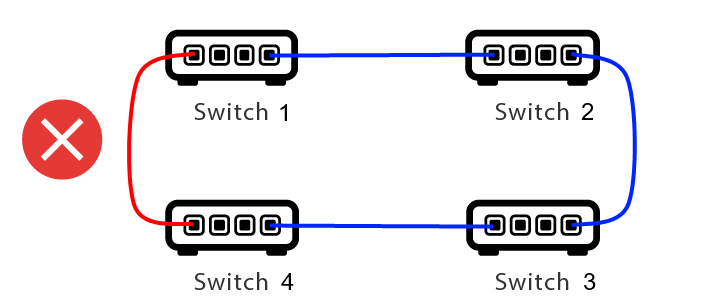
ここではケーブルが 1 本多すぎます。
-
スイッチ 1 がマルチキャスト UDP メッセージを送信すると、メッセージはスイッチ 2 に送信され、そこからスイッチ 3 に送信される可能性があります。
-
並行して、スイッチ 4 に送信され、そこからスイッチ 3 に送信されます。
-
そしてスイッチ3は何をするのでしょうか? 2 つのパケットを 2 と 4 に送信しますか?
最悪の場合、同じパケットが意図せずに何度も繰り返されるパケット ストームが発生する可能性があります。したがって、すべてのケーブルが本当に必要かどうかを注意深く確認してください。
5.6. UDPマルチキャスト通信の詳細
KNX メッセージは、通常、グループ 224.0.23.12 で UDP マルチキャストによって送信されます。
5.6.1. 次の LAN トポロジー 1 を想像してください。

マルチキャストとは基本的に、デバイス (A) (IP ルーター) が KNX メッセージ "1/2/3 1bit 1" をネットワーク スイッチ (B) に送信し、ネットワーク内の他のすべてのデバイスにこれを送信するようにそのスイッチに指示することを意味します。
ただし、スイッチ (B) はこれを行いません。 すべての デバイスにメッセージを送信するわけではありません。代わりに、グループ 224.0.23.12 でメッセージを受信するように サブスクライブ したデバイスに のみ 送信します。これは、同じスイッチに接続されているデバイス trivum © の場合です。起動時に、スイッチに次のように伝えました。グループ 224.0.23.12 のメッセージが必要です。したがって、通常はそれらを取得します。
5.6.2. 次の LAN トポロジー 2 を想像してください。

ここに問題があります。起動時に、trivum はスイッチ © に通知します: グループ 224.0.23.12 のメッセージが必要です。
良い。しかし、Switch© は、Switch (B) に、彼に接続している誰かがそのグループに興味を持っていることも伝えますか? わからない。スイッチのファームウェア、モデル、ベンダー、管理設定などによって異なります。
スイッチ © がサブスクリプション要求を渡さない場合、(A) からの KNX メッセージはスイッチ (B) によって渡されません。
したがって、trivum が KNX 入力を受信できない場合は、すべてを 1 つの単純なネットワーク スイッチに接続します。
5.7. グループアドレス
KNX/IP ルーターでフィルタリングを使用する場合は、ダミー アプリケーションまたは別のツールを使用して、trivum システムで使用されるグループ アドレスをブロックしないように KNX/IP ルーターに指示してください。
5.8. デバイスアドレス
KNX バス上の各バス デバイスには、一意のデバイス アドレスが必要です。 trivum デバイスの KNX セットアップで有効な KNX デバイス アドレスを指定したことを確認してください。
|
必須ではありませんが、通信インターフェイスとして KNX/IP に依存するデバイスを ETS 構成にも追加することをお勧めします。したがって、単純なダミー デバイスを使用し、それが trivum デバイスであることを識別する名前を付けて、有効なデバイス アドレスを割り当ててください。 |
5.9. KNX シーン コントロール
オブジェクトによるシーンの保存と呼び出しが可能
-
trivum ミュージック サーバーの HomeControl インターフェイスの
Extras/Setup HomeControl/Add KNX Object の下にあります。
これには、ソフトウェア V9.62 以降が必要です。 -
+ HomeControl/Definition/Add KNX Object
これには、ソフトウェア V3.01 以降が必要です。 -
trivum タッチパッドの KNX ページの
ユーザー インターフェイス/ページ エディターの下
最大 4 つのモードが利用可能です。
-
モード 1 は、HomeControl または Touchpad KNX 領域のすべてのオブジェクトを、領域や画面に関係なくカバーします。 trivum デバイス内のオブジェクトの状態を記憶します。これまでのところ、ライトと一部のシャッター (位置フィードバック付き) のみがサポートされています。
-
モード 2 は、同じ HomeControl エリア内または同じタッチパッド KNX ページ上のオブジェクトのみをカバーします
-
モード 3 は、タッチパッド KNX 画面ページでのみ使用できます。シーンの一部として保存する必要があるオブジェクトを対話的に尋ねます。
-
モード 4 は trivum デバイスに何も記憶しませんが、KNX コマンドを KNX ライトおよびシャッター アクチュエータに送信し、現在の状態を記憶または呼び出す必要があります。この場合、KNX グループ アドレスとシーン番号 (1 など) を入力する必要があります。その後、シーンを長押しすると、アクチュエータに 129 (シーン 1 を保存) が送信されます。短く押すと 1 が送信されます (シーン 1 を呼び出します)。
KNX アクチュエータがサポートしている場合は、デフォルトでモード 4 を使用することをお勧めします。
モード 1 ~ 3 では、trivum デバイスは最大 16 のシーンを保存します。
5.10. KNX ミュージック サーバーのシーン
現在の trivum-device の状態を KNX シーンに保存する場合は、次の手順を実行します。
-
Automation/KNX/Setup KNX communication/Group address for scene save/restore の下にグループアドレスを入力します。 1999 年 1 月 5 日。便宜上、これを "1 5 99" と入力してもかまいません。
シーンをプログラムするには:
-
KNX シーンに参加する必要がある各ゾーンを構成します。たとえば、次のように入力します。 ゾーン/最初のゾーン/KNX バインディング/特別な通信オブジェクト/シーンに含める GA シーン: 1 5 90
-
KNX による送信: GA 1/5/90 1 ビット値 1。これにより、シーンに参加する最初のゾーンが通知されます。
-
シーンに参加するすべてのゾーンでこの手順を繰り返します。
-
最後に KNX によって送信: 1/5/99 1 バイト値 128。これにより、参加しているゾーンの現在の状態がシーン 1 として保存されます。値 129 はシーン 2 を保存します。
プログラムされたシーンを使用する:
-
KNX による送信: 1/5/99 1 バイト値 0。これにより、最初のシーンが呼び出されます。値 1 は 2 番目のシーンを呼び出します。
| 現在選択されているソース (FM チューナー、ストリーミング、ライン入力) など、ゾーンの基本的な状態のみが保存されます。システムは、現在選択されているオーディオ サービス プレイリストのような複雑な情報を保存しません。 |
5.11. KNX ミュージック サーバー シーンの例
次のステップバイステップの例では、Windows 用の ETS ソフトウェアが必要です。このソフトウェアでは、グループ モニターを開き、テストのためにこのグループ モニターによって KNX メッセージを送信できます。
5.11.1. シーン 1 を 2 つのゾーンで保存する
-
Web ビジュアライゼーションで、これを手動で行います:
ゾーン 1 をオンにして、FM チューナー ソースを選択します。
ゾーン 2 をオフにします。
ゾーン 1 がオンになり、ゾーン 2 がオフになります。
このシステム全体の状態をシーンとして保存したいと考えています。 -
ゾーン 1 で設定:
シーンに含める設定/ゾーン/ゾーン 1/knx バインディング/GA:1/2/3 -
ゾーン 2 で設定:
シーンに含める設定/ゾーン/ゾーン 2/knx バインディング/GA:1/2/4 -
ゾーン 1 とゾーン 2 に、次のシーンに参加することを伝えます。
-
ETS グループ モニターで、1 ビット値 1 を GA 1/2/3 に送信します。
-
ETS グループ モニターで、1 ビット値 1 を GA 1/2/4 に送信します。
-
これで、ゾーン 1 とゾーン 2 は、次のシーン保存コマンドを受信したときに現在の状態を保存する必要があることを認識します。
シーンはまだ保存されていません。 これは単なる準備でした。
-
グローバルに設定:
シーンの保存/復元用の automation/knx/setup/グループ アドレス:2/1/0 -
コマンドを trivum に送信して、ゾーン 1 とゾーン 2 の現在の状態をシーン 1 として保存します。
-
ETS グループ モニターでは、1 バイト値 128 を GA 2/1/0
に送信します。"128" は、" 最初のシーンを保存する " (1-1+128) ことを意味するためです。
(送信には「バイト」とは異なるデータ型を使用しないでください)
-
-
これで、システムはシーン 1 を次の情報とともに保存します。
-
FM チューナーを備えたゾーン 1 がオンになっている必要があります。
-
ゾーン 2 はオフにする必要があります。
-
5.11.2. 2 つのゾーンでシーン 1 を呼び出す
-
すべてのゾーンをオフにする
-
シーン 1 をリコールするコマンドを trivum に送信します。
-
ETS グループ モニターでは、8 ビット値 0 を GA 2/1/0
に送信します。"0" は、" 最初のシーン " (1-1+0) をリコールすることを意味するためです。
-
-
これで、システムは次の状態でシーン 1 をリコールする必要があります。
-
ゾーン 1 がオンで、FM チューナーが付いています。
-
ゾーン 2 はオフのままです。
-
5.11.3. シーン 2 を 3 つのゾーンで保存する
-
trivum アプリまたは WebUI を開き、システムを次の状態にします:
-
fmチューナーでゾーン1をオンにします。
-
ライン入力 1 でゾーン 2 をオンにします。
-
ストリーミングでゾーン 3 をオンにします。
-
-
ゾーンの KNX 構成を準備します:
-
設定/ゾーン/ゾーン 1/knx バインディング/シーンに含める GA:
1/2/3 -
設定/ゾーン/ゾーン 2/knx バインディング/シーンに含める GA:
1/2/4 -
設定/ゾーン/ゾーン 3/knx バインディング/シーンに含める GA:
1/2/5
-
-
ゾーンに次のシーンに参加することを伝えます:
-
ETS グループ モニターでは、1 ビット値 1 を 1/2/3 に送信します。
-
ETS グループ モニターでは、1 ビット値 1 を 1/2/4 に送信します。
-
ETS グループ モニタで、1 ビット値 1 ~ 1/2/5 を送信します。
-
シーンはまだ保存されていません!
-
グローバルに構成:
-
シーンの保存/復元用のオートメーション/knx/setup/グループ アドレス:
2/1/0
-
-
trivum-device にシーン 2 を保存するように指示します:
-
ETS グループ モニターでは、8 ビット値 129 を「2/1/0」
に送信します。これは、"129" は " 2 番目のシーンを保存することを意味するためです" (2-1+128)。
-
5.11.4. シーン 2 を 3 つのゾーンでリコール
-
すべてのゾーンをオフにする
-
trivum にシーン 2 を復元するように指示します:
-
ETS グループ モニターでは、8 ビット値 1 を 2/1/0 に送信します。
なぜなら、"1" は " 2 番目のシーンを思い出す " (2-1+0) ことを意味します。
-
-
今、こんなことが起こります:
-
ゾーン 1 は fm チューナーでオンになります。
-
ゾーン 2 は line input 1 でオンになります。
-
ゾーン 3 はストリーミングを開始し、そのゾーンで最後に使用されたストリーミング コンテンツを再生します。 (選択したコンテンツはシーンに保存されません!)
-
5.12. トレース/ログ
trivum デバイスが KNX 電文を受信できるかどうかを確認したい場合は、次のようにする必要があります。
-
KNX メッセージのトレースを有効にします:
オートメーション/knx/setup knx communication/トレース バス通信 -
次に、automation/knx/knx Monitor
に移動します。

これは自動的に更新されるインタラクティブなビューで、何かが入ってきたかどうかを確認するのに役立ちます。
ただし、トラフィックが多いと、特にモバイル ビューでは概要が見えにくくなり、情報が切り取られる可能性があります。その場合は、次の KNX Log を使用することをお勧めします:
Automation/knx/knx Monitor/KNX Log/Print
5.13. Gira X1 と trivum の統合
Gira X1 は IP インターフェイスとして使用できます
Gira X1 には IP インターフェイスが含まれており、KNX インターフェイス モードを介して trivum に接続できます。これには、trivum ソフトウェア V9.60 以降が必要です。
X1 は IP ルーターではなく、単なるインターフェースであることに注意してください。たとえば、1 つの trivum MusicServer と 2 つの trivum タッチパッドを使用して、最大 3 つの IP インターフェイス接続を並行して処理できます。
X1 と通信する必要があるデバイスがさらにある場合は、224.0.23.12 などのグループ アドレスで UDP マルチキャスト メッセージを送信する Siemens N146 などの追加の IP ルーターが必要です。
Gira G1 との統合手順
Gira G1 または Gira Smart Home アプリのプロジェクトで、Web ブラウザ オブジェクトを作成します。そこに、trivum MusicServer システムの IP アドレスを含む「http://trivumip」のような URL を入力します。その後、Gira 内で完全な trivum 音楽コントロールを使用できるようになります。
さらに、Gira プロジェクトでいくつかの KNX スイッチを定義して、trivum を制御できます。それらは、X1 経由で trivum デバイスに送信される KNX メッセージを送信します。たとえば、お気に入りの音楽を再生します。
5.14. ギラS1ノート
Gira HomeServerには、別途IPルーターまたはIPインターフェースが必要です
ある顧客からの報告によると、Gira S1はIPインターフェースを提供しているようですが、trivumはセキュアモードを無効にしないと接続できず、暗号化されたKNXアクセスを提供するというS1の主な用途と矛盾しています。
つまり、実際には、S1は別途KNX/IPルーターまたはIPインターフェースと組み合わせてのみ使用できます。
5.15. Gira HomeServer に関する注意事項
Gira HomeServer には追加の IP ルーターが必要です
Gira HomeServer 自体には IP ルーターやインターフェイスが含まれていないため、KNX ワイヤからトリバム用の LAN に KNX メッセージを通過させることは「できません」。そのため、Gira HomeServer には通信用に追加の IP ルーターが必要です。
5.16. Gira QuadClient 統合に関する注意事項
5.16.1. パラメータによる WebTouch のカスタマイズ
デフォルトでは、QuadClient ブラウザ プラグインで「http://trivumip」などの URL を設定するだけで十分であり、WebTouch が表示されます。ただし、次のようなパラメータを追加することで、外観を変更し、制御を改善することができます。
http://trivumip?parm1=value1&parm2=value2
サポートされているパラメーターは次のとおりです。
skin=white |
select white user interface. Default is black, which can also be changed in system setup. |
|---|---|
|
select black user interface. |
|
change content size to enforce display of n rows in menus and result lists. n can range from 6 to 100. |
|
give the WebTouch a numeric or text ID to identify it in the trivum setup |
例:
?skin=white&rows=10
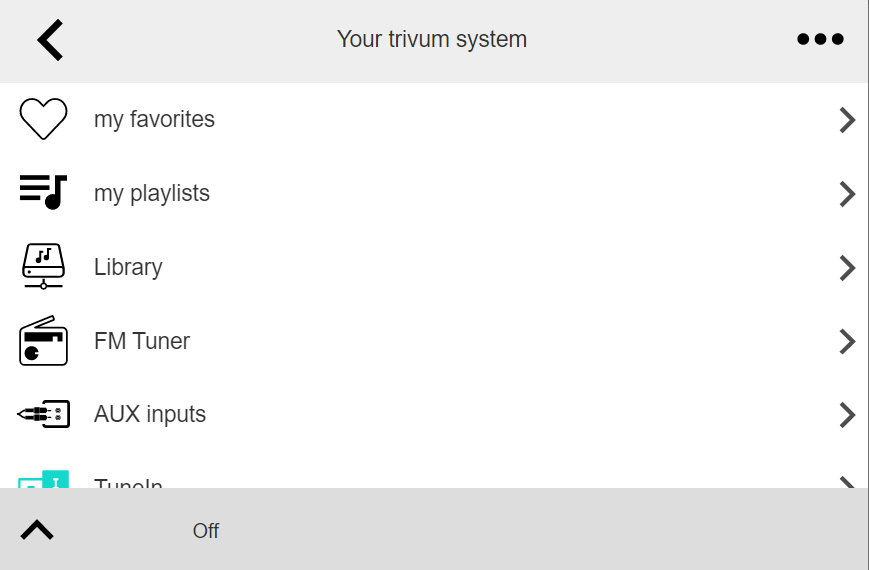
例:
?skin=black&rows=15

5.16.2. Gira QuadClient には黒い画面しか表示されません
これは、HomeServer のファームウェアが HS+FS Experte ソフトウェア (およびその中の QuadClient) と異なる場合に発生します。
たとえば、ファームウェア 4.11.0 と HS+FS Experte 4.11.3 を備えた HomeServer に関するレポートが 1 件ありました。これにより、tivum だけでなく、どの Web サイト URL でも、QuadClient で黒い画面が生成されるだけでした。解決策は、HomeServer を同じファームウェア (この場合は 4.11.3) に更新することでした。
インストールされている HomeServer ファームウェアのバージョンは、HomeServer にログインし、デバッグ領域で確認できます。
5.16.3. Gira QuadClient ブラウザの互換性
正しい Web ブラウザを使用: IE 10 以上
Gira QuadClient は、Windows オペレーティング システムを搭載したタッチパネル PC で実行されるソフトウェアです。
trivum Web ビジュアライゼーションを QuadClient プロジェクトに統合する前に、Windows システムに少なくとも Internet Explorer 10 以上が含まれていることを確認してください。古いバージョンの Internet Explorer では動作しません。 PC で使用されているブラウザのバージョンを確認するには、次の URL を使用して QuadClient でブラウザを構成することができます:
これにより、QuadClient が IE 7 を使用していることがわかった場合は、Web ブラウザーや Windows システムを更新するか、以下の記事を読む必要があります。
統合用 URL
http://trivumip を使用してください。例: http://192.168.1.200/
5.16.4. Gira QuadClient: IE11 で IE7 モードを修正する方法
Windows システムに IE11 がある場合でも、Gira QuadClient は Internet Explorer を IE7 モードで 使用する場合があるため、trivum によるエラー メッセージしか表示されません。
使用するブラウザ モードに関する最良の情報を得るには、同じ Gira 象限に 2 つのブラウザ プラグインを設定することをお勧めします。URL は次のとおりです。
http://yourtrivumip/             - name: trivum
http://www.whatismybrowser.com/  - name: test
QuadClient を実行すると、次のように表示されます。
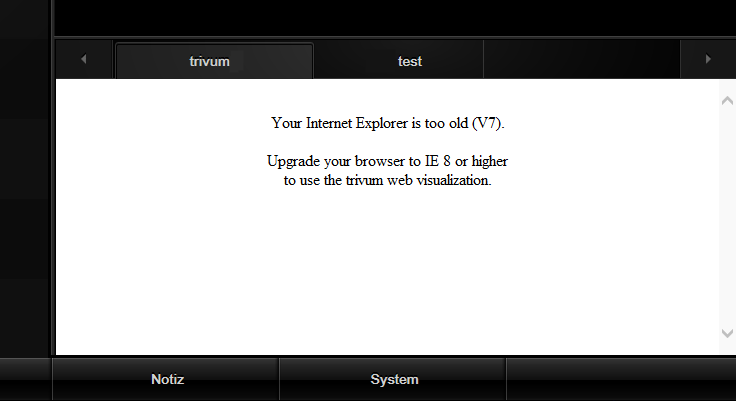
これを修正するには、
-
QuadClient を停止します
-
ファイルをダウンロード fix-gira-ie7-mode.zip
zip ファイルを解凍し、fix を実行します-gira-ie7-mode.reg
これにより、Windows レジストリに単一の値が入力されます:
HKEY_CURRENT_USER\Software\Microsoft\Internet Explorer \Main\FeatureControl\FEATURE_BROWSER_EMULATION hs_client_net.exe = dword:00002af9
-
または、値を手動で入力することもできます。
-
Windows レジストリ エディタ「regedit」を実行します
-
上記の「HKEY_CURRENT_USER」の場所に移動します
-
名前: hs_client_net.exe および値 2af9 (16 進数) で "new DWORD 値 " を選択します。
-

-
QuadClient を再度実行します。エラーはなくなりました。
最初の使用時に、IE に空白の領域しか表示されないことがあります。

-
これは、リロードによって手動で修正できます。マウスの右ボタンを使用するか、この例では 2 番目のタブに切り替えてから、trivum に戻ります。

このリロードを自動化するには、trivum-setup に移動して、
システム/セットアップ/詳細設定
詳細オプション文字列 "fixgrayie" を入力します。
5.16.5. Touch PC での Gira QuadClient の既知の問題
タッチパネル PC では、どの種類の長押しも Gira QuadClient 内では機能しない場合があります。
これが発生した場合は、Web 構成に移動します。
V9:
-
システム/セットアップ/ユーザー インターフェイスの詳細に移動し、ボリューム コントロールに +/- ボタンを使用するを有効にします。
-
[デバイス/コントロール ユニット] に移動し、そこでお使いのタッチ PC に一致するコントロール ユニットを選択します。有効: 電源を短く押すとオフになります。
V10:
-
[デバイス/アプリとタッチパッド/一般設定] に移動し、[音量コントロールに +/- ボタンを使用する] を有効にします。
-
[デバイス/アプリとタッチパッド] に移動し、そこでお使いのタッチ PC に一致するコントロール ユニットを選択します。有効: 電源を短く押すとオフになります。
Web ビジュアライゼーション内の KNX 領域のさまざまな機能 (たとえば、RGB、調光器、空調コントロールのポップアップなど) は機能しません。これらを使用しないでください。代わりに、Gira インストールの KNX コントロールを使用してください。
5.17. Gira G1は読み込み時に黒い画面を表示します
trivumシステムにソフトウェアバージョン10.14.18164以降がインストールされていることを確認してください。
G1のアプリをバージョン3.5.14以降にアップデートしてください。
G1を再起動して(システム/再起動)、新しいtrivum WebUIファイルが読み込まれるようにしてください。
G1でtrivum WebUIを初めてロードするとき
-
多くの Web ファイルをダウンロードする必要があるため、しばらくの間、上部に "loading" と表示されます。
-
画面が真っ黒になっても、それはエラーではなく、G1のスクリーンセーバーが作動しているだけです。パネルをもう一度タッチすると、UIが再び表示されます。
-
最後に、WebUI が完全に読み込まれ、使用できるようになります。
5.18. 他のベンダーのビジュアライゼーションへの統合
ウォール パネルに統合された Web ブラウザーが含まれている場合、trivum ハードウェアがなくても、オンライン デモから Web visu URL を構成することにより、trivum の統合をテストできます。
これには、次の Web ブラウザのいずれかを搭載したハードウェアが必要です。
-
Internet Explorer 10 or higher. (IE7 to 9 will not work!)
-
Firefox
-
Chrome
5.19. KNX 構成
5.19.1. ゾーンKNX
ここでは、多くの基本的な KNX 設定をゾーンごとに構成できます。
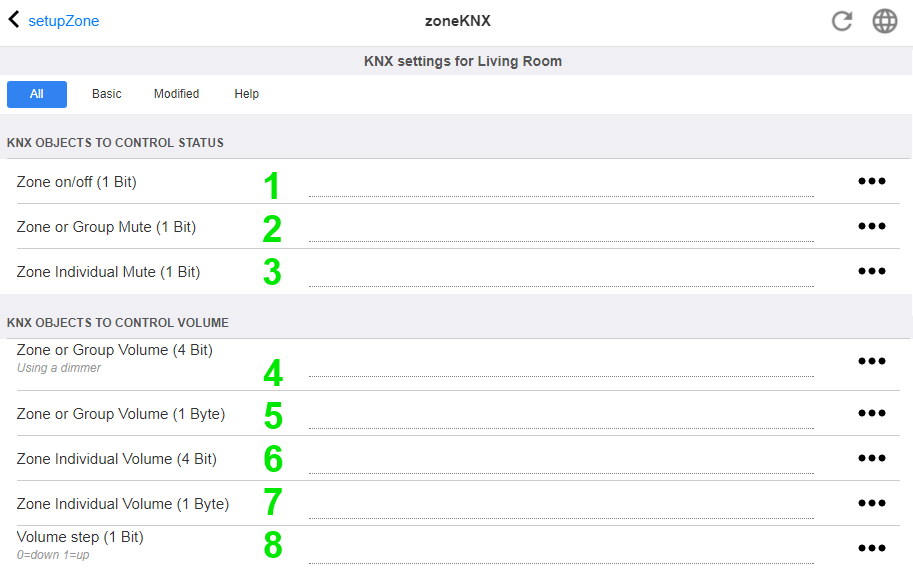
1 - ここに KNX グループ アドレス (GA) を入力し、値 1 または 0 の 1 ビット メッセージによってゾーンのオンとオフを切り替えます。オンに切り替えるとは、最後に選択したソースを再度再生することを意味します。
(システムの再起動後は、最新のソースが存在しないため、以下で説明するように、最初に定義された KNX ソースが再生されます。)
| KNX アドレスは、1/2/3 のように入力するか、1 2 3 のように簡単に入力できます |
2 - ゾーンのミュート、またはゾーンがグループの一部である場合はグループ全体のミュートを切り替える GA。
3 - グループ化されているかどうかに関係なく、このゾーンのみのミュートを切り替える GA。
4 - 4 ビットの KNX メッセージによってゾーンまたはグループの音量を制御します。たとえば、値 1 を受信すると減光が開始され、音量が 0 に達するか、値 0 が受信されるまで実行されます。
5 - 1 バイトの KNX メッセージによってゾーンまたはグループのボリュームを制御します。 KNX 値 0 ~ 255 は、内部で 0 ~ 100 の trivum のボリューム値に変換されます。
6 と 7 - グループ化されているかどうかに関係なく、このゾーンのみの音量レベルを制御します。
8 - 1 ビット メッセージを通じて、音量を 1 段階で上下に変更します。

1 - KNX ソースは、特定のソースを開始したり、ソース内のコンテンツを選択したりする一連のアクションです。ここで GA を構成することにより、ユーザーは 1 ビット メッセージでこれらのアクションを切り替えることができます。
2 - 1 ビット メッセージで FM チューナーを開始する
3 - ストリーマーを開始します。これにより、そのストリーマー内で選択された最新のコンテンツがあれば再生されます。
4 ~ 7 - ライン入力を選択します。
8 - FM チューナーのプリセットを定義している場合は、ここで開始します。値 0 が最初のプリセットになります。
9 - "P1 mylist" または "P2 mylist" のような名前で始まる NAS プレイリストがある場合、KNX 1 バイト メッセージ値 0 は "P1 mylist" を再生します。
10 - trivum 個のお気に入りが定義されている場合、ここで直接再生します。

1 と 2 - 現在選択されている音楽の次または前の曲にスキップします。たとえば、アルバムの再生中に次のトラックにスキップします。
3 - ゾーンのステータスを KNX バスに送信: 0=オフ 1=オン (ミュートを含む)
4 と 5 - グループまたはゾーンがミュートされているかどうかを KNX バスに伝える
6 - 現在のゾーンのボリューム レベルを、0 ~ 255 の範囲の KNX 1 バイト メッセージとして送信します。
7 - これを使用して、ゾーンがオンになったときに何を送信するかを詳細に構成します。値 "1" または "0" を送信できます。
8 - これを使用して、ゾーンがオフになったときに何を送信するかを詳細に構成します。値 "1" または "0" を送信できます。
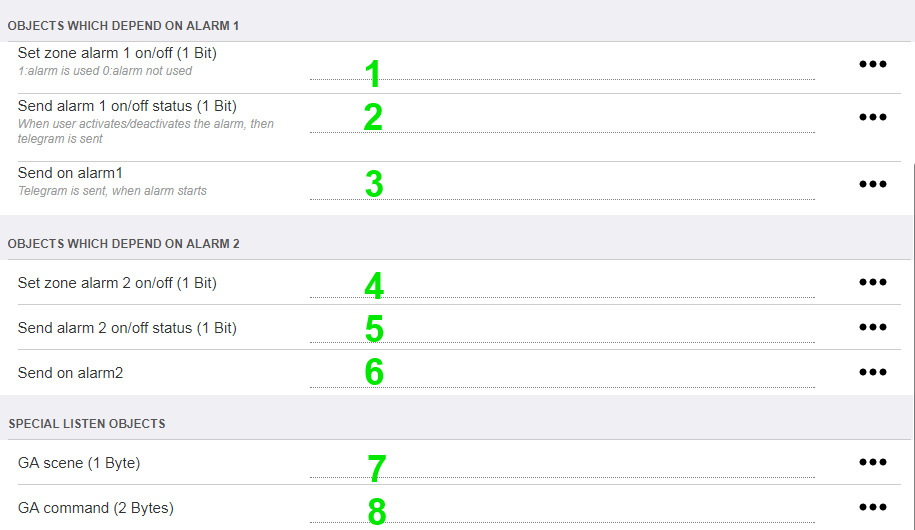
1 - 目覚まし時計をアクティブまたは非アクティブに設定します
2 - 目覚まし時計のアクティビティが UI 経由で切り替わったことを通知します
3 - 目覚まし時計の再生が開始されると、1 ビット値 "1" を送信します。
4 ~ 6 - このゾーンの 2 番目の目覚まし時計と同じ設定
7 - このゾーンが現在のシーンの一部であるかどうかを通知する GA。これは、オートメーション/KNX/KNX 通信のセットアップ/シーンの保存/復元用のグループ アドレスと組み合わせて使用されます。
詳細については、KNX ミュージック サーバーのシーン をご覧ください。
8 - 2 バイトの KNX 値を介してこのゾーンでコマンドを直接実行します。
可能な値については、https://www.trivum.com/trivum/docs/en/mcenter-api.html#_zonecommand[trivum API] ドキュメントのゾーン コマンドのリストを参照してください。
コードの抜粋を次に示します。
ZONECMD_POWER_OFF              001
ZONECMD_MUTE                   002
ZONECMD_VOLUME_INC             003
ZONECMD_VOLUME_DEC             004
ZONECMD_POWER_TOGGLE           006
ZONECMD_VOLUME_INC2            009
ZONECMD_VOLUME_DEC2            010
ZONECMD_VOLUME_INC5            011
ZONECMD_VOLUME_DEC5            012
ZONECMD_USE_PREV_SOURCE        029
ZONECMD_USE_NEXT_SOURCE        041
ZONECMD_USE_NEXT_ZONE          042
ZONECMD_DEFAULT_STREAMING      050
ZONECMD_DEFAULT_TUNER          051
ZONECMD_VOLUME_DEC_1           080
ZONECMD_VOLUME_DEC_10          089
ZONECMD_VOLUME_INC_1           090
ZONECMD_VOLUME_INC_10          099
MULTIKEY_BASIC_FORWARD         400
MULTIKEY_BASIC_BACKWARD        401
例えば、
-
値 1 を送信すると、ゾーンの電源がオフになります
-
400 (2 バイト値 1 144 として) を送信すると、次のトラックにスキップします。
5.19.2. editKNXイベント
KNX イベント定義を変更する画面は次のようになります。

- グループアドレス
-
3 つのドットのアイコン ⋯ を使用して、インポートされた KNX グループ アドレスのリストから KNX アドレスを選択できます。または、グループ アドレス (たとえば、4/3/2) を入力することもできます。
- 説明
-
これはイベントの内容を覚えておくのに役立ちます
- 割り当てられたゾーン
-
多くのアクションにはゾーン情報が必要です。アクションが音楽の再生を開始する場合、このフィールドはどのゾーンにあるかを指定します。
- データ・タイプ
-
以下の値を受け取ることができます。
データ型 説明 バイナリ値
1 ビット - 0 または 1
バイト値
8 ビット - 0 ~ 255 の値
2 バイト値
16 ビット - 0 からの値 65535
文字列値
最大 14 バイトの文字列
- トリガーフィルター値
-
指定されたグループ アドレスを持つ KNX テレグラムが認識されると、テレグラムの内容がこのフィルタ値と比較されます。データ型が一致している必要があることに注意してください。
- 割り当てられた trivum アクション
-
ライン入力のアクティブ化、お気に入りの再生、ゾーンのオフなど、さまざまなアクションが可能です。 "「割り当てられたアクションを変更」" をクリックし、対話型の選択メニューに従ってください。
5.19.3. editKNXアクチュエータ
KNX オートメーション オブジェクトを編集する画面は次のようになります。

1 - 名前
2 - オン/オフ GA
3 - 現在のステータスを読み取るオプションの GA。トグル アクションが使用されている場合にのみ関連します。
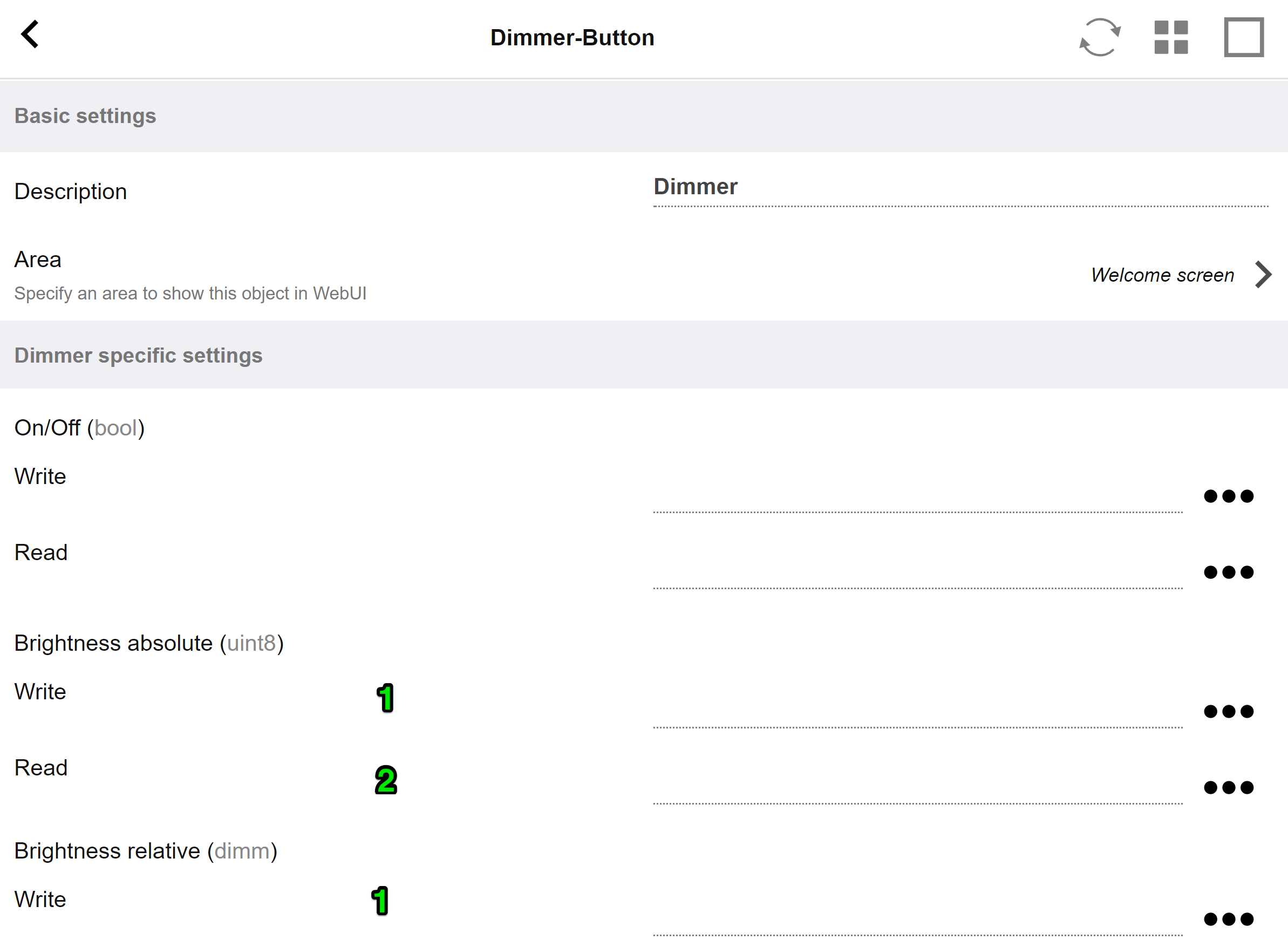
調光器はバイナリ アクチュエータで、明るさを設定 (1) または読み取り (2) するフィールドによって拡張されます。
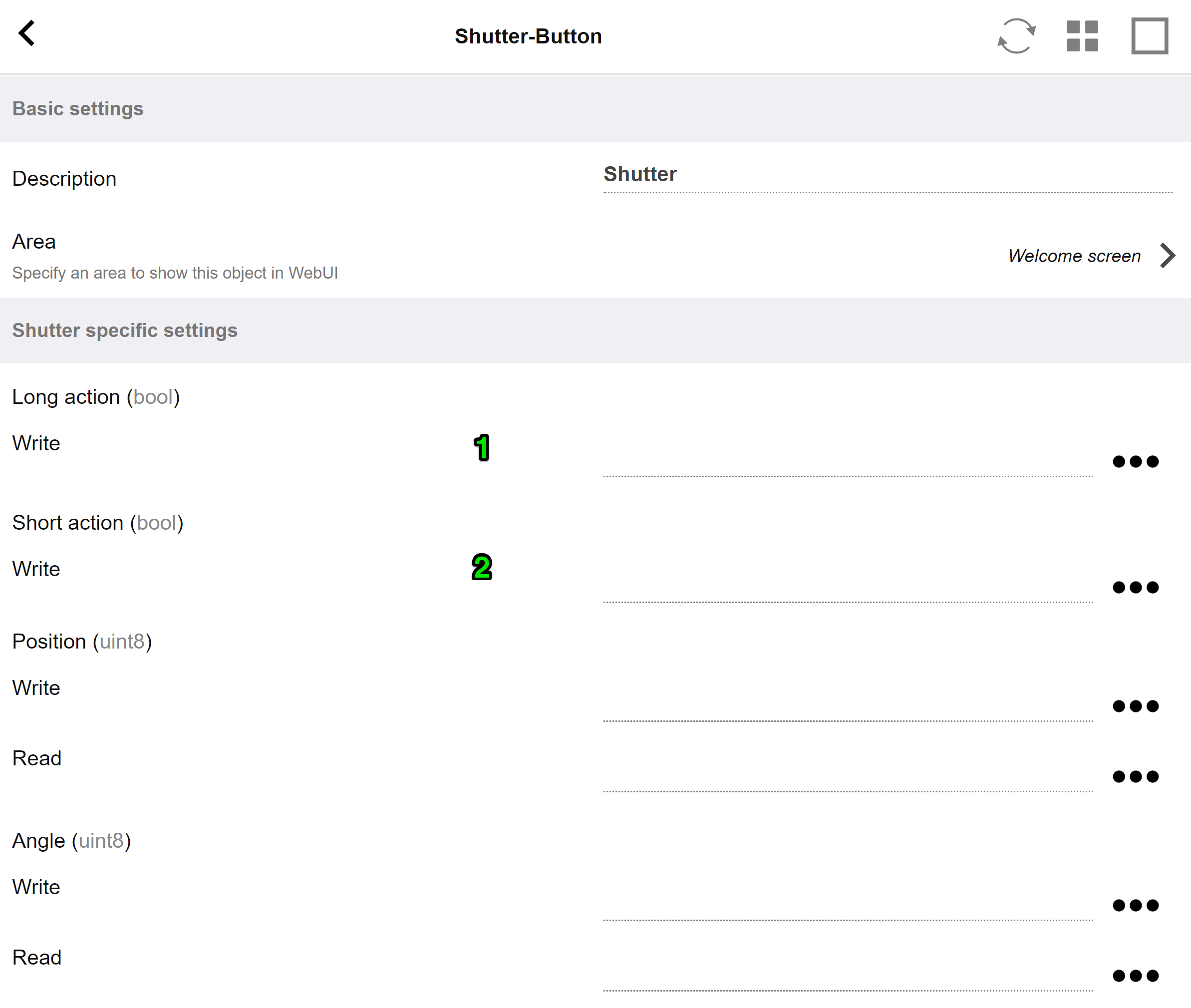
KNX シャッター アクチュエータで最も重要なのは、完全に上下に駆動する長いアクション (1) と、スラット角度を変更する短いアクション (2) です。 8 ビット値としての位置と角度の直接書き込みは、一部の KNX アクチュエータでのみサポートされている場合があります。
5.19.4. アクチュエータの使用例
例 1: セットアップの HomeControl 領域で定義します。
オートメーション/ホームコントロールの設定の下
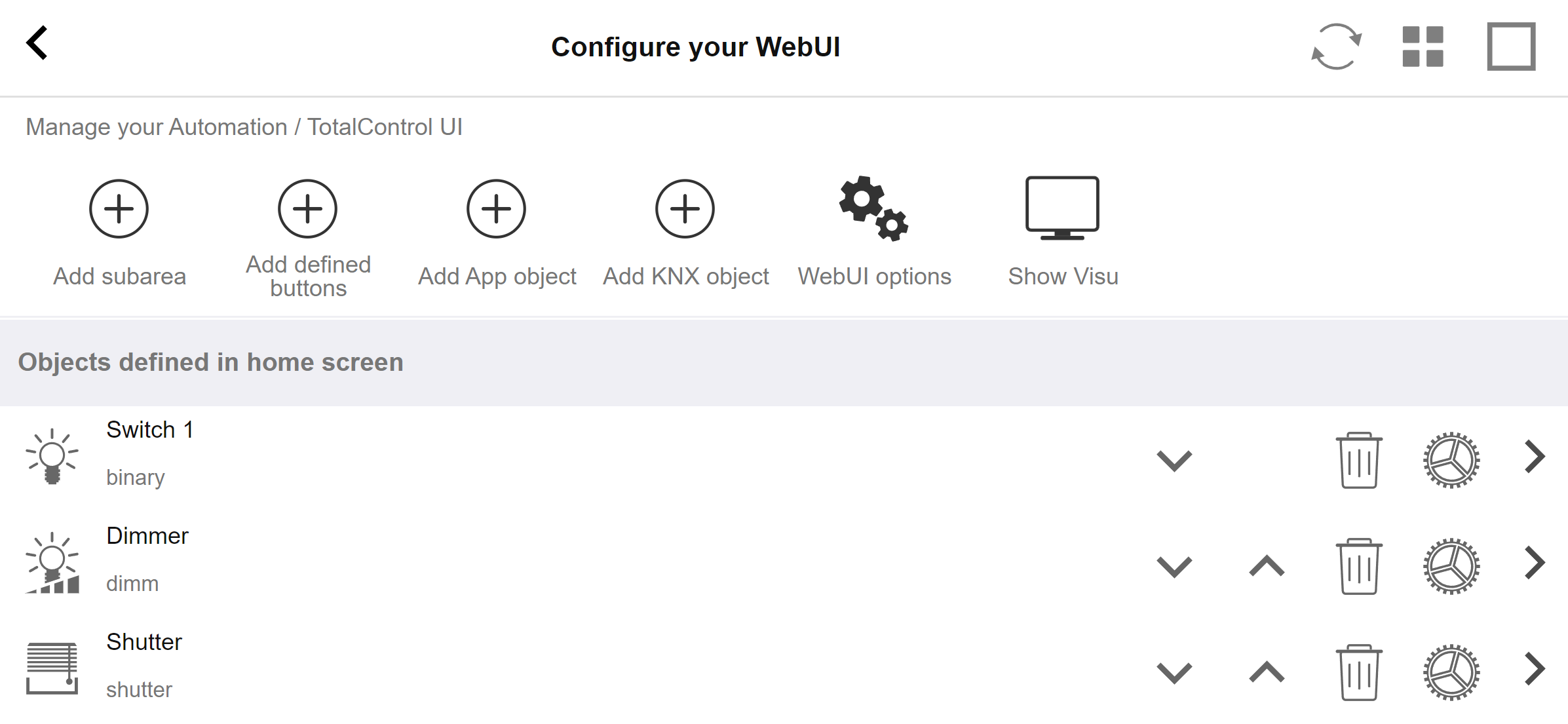
WebUI の HomeControl ページで使用できるようになります。
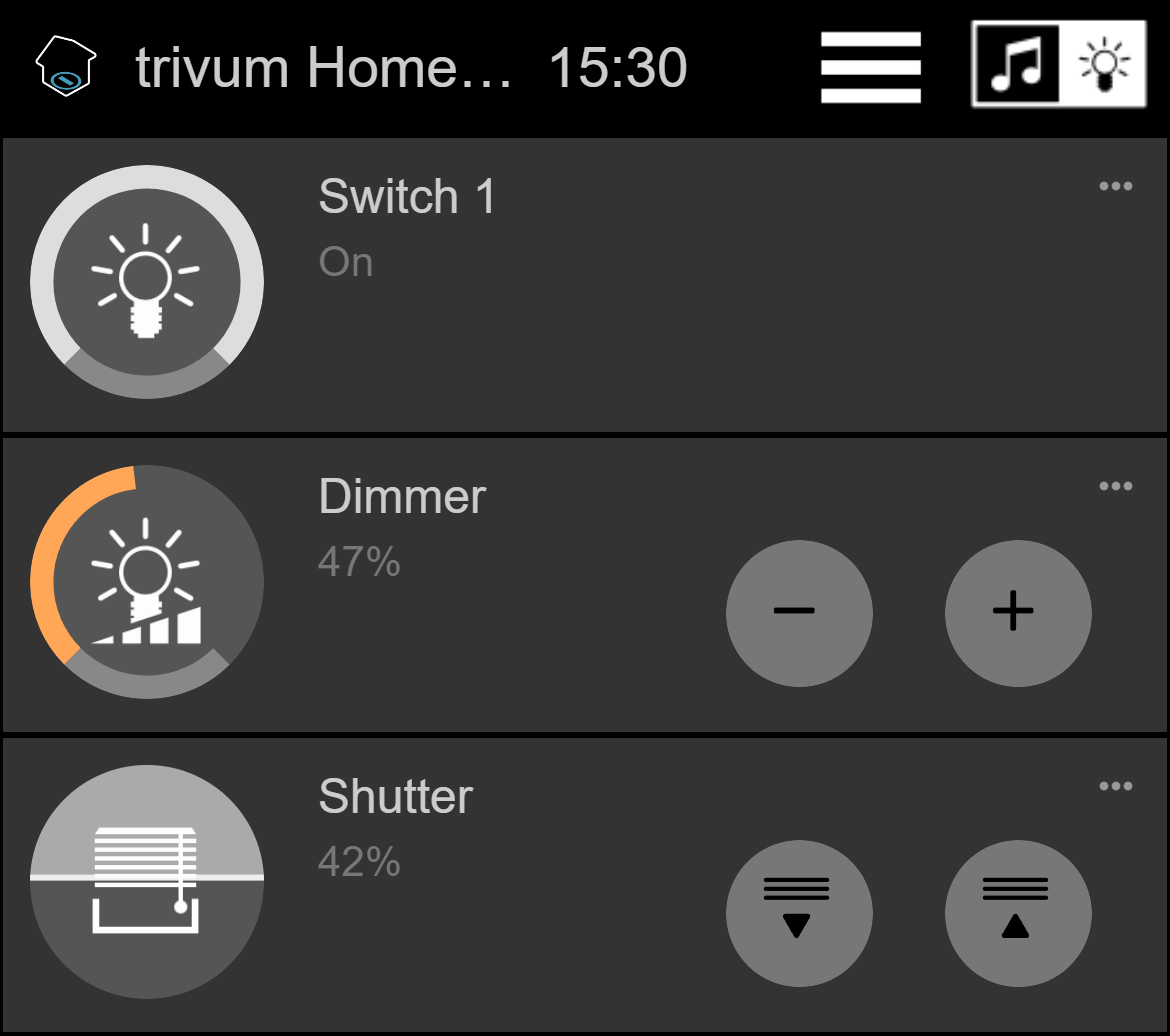
そこで、お気に入りとしてマークすることもできます

WebUI の音楽ページにタイルとして表示されるようにします。

このショートカットを使用すると、調光器のオンまたはオフを切り替えることができます。フルコントロールを行うには、上記のように HomeControl ページに変更する必要があります。
例 2: 照明のスイッチをオンにするマクロを作成します。
V9 の場合: 構成/マクロ/新しい/trivum アクション/ゾーン内のアクション/コントロール オートメーション オブジェクト
V10 の場合: カスタマイズ/マクロ/新しい/trivum アクション/ゾーン内のアクション/コントロール オートメーション オブジェクト

音楽の選択によってゾーンがオンになったときにそれを呼び出します。
V9 の場合: ゾーン/ゾーン/ゾーン関連マクロ
V10 の場合: ゾーン/ゾーン/このゾーンのイベント ハンドラー

5.19.5. setupKNXディスプレイ
KNX ディスプレイは、1 ~ 4 行のテキストを表示するハードウェア ユニットです。

- 2 - 新しい KNX ディスプレイを追加する
-
ここをクリックすると、KNX ディスプレイ用の新しい空の定義が取得されます。
- 3 - 選択エリア
-
ここをクリックして、いずれかの KNX ディスプレイのエディタを開きます。すべての設定はそこで編集されます。
- 4 - 削除用アイコン
-
ディスプレイを削除したい場合は、
 アイコンをクリックするだけです。
 - 5 - 説明とメッセージ
-
KNX ディスプレイが完全に構成されていないか、正しく構成されていない場合は、ここに赤いメッセージが表示されます。
5.19.6. 編集ページング
ページング定義を変更する画面は次のようになります。

1 - KNX によるページングをトリガーするには、ここにグループ アドレスを入力します。
2 - ページング エントリを削除します。
3 - ページングのクイック テストを実行します。開始するとすぐに停止ボタンが表示されます。
4 - ページングを有効または無効にするには、これをオンにします。
5 - ページングが自動的に停止されるまでの再生時間を秒単位で指定します。音楽または着信音ファイルがある限り再生するには、0 を選択します。
6 - デフォルトでゾーンによって使用される再生音量。ゾーンごとに個別のボリュームを設定するには、セットアップ ページの上部を参照してください。
詳細については、着信音ページングの設定方法を参照してください。
5.19.7. ページングKNX
KNX ページング定義を変更する画面は次のようになります。

1 - ページングは、この GA への KNX 1 ビット メッセージによって開始できます。
2 - 定義済みのページング ボリュームを使用する代わりに、この GA を通じて KNX によって別のボリュームを設定できます。
3 - ページングの再生中に、この GA によって音量を変更できます。たとえば、1 ビットのメッセージ "0" を送信すると、音量が下がります。アクティブなページングの最小音量は 5 です。
4 - 通常、(1) に "1" を送信するとページングが開始されますが、この動作はここで変更できます。
5.19.8. セットアップKNX
trivum は、KNX をアクティブな KNX メンバーとして長年サポートしています。 KNX 機能の最適化に継続的に取り組んでおり、インストーラーにとってより優れた、より柔軟な、さらに簡単なものにすることができます。
すべての trivum デバイスは KNX ex works をサポートしています。つまり、KNX は "built-in" です。 trivum KNX 操作の前提条件は、KNX/IP ルーターまたはインターフェースです (無制限の数の接続にはルーターが推奨されます)。 trivum デバイスは、この IP ルーターを使用して KNX/IP 経由で通信します。
trivum マルチルーム システムは、KNX 環境に完全に統合できます。たとえば、trivum タッチパッドを介してサードパーティのデバイスを制御できます。または、マルチルーム システムを外部コマンドに反応させたままにします。
KNX/IP ルーターにより、KNX 環境と trivum マルチルーム システム間の通信が可能になります。
KNX のインストールに役立つ trivum デバイスを接続するには、trivum デバイスをパラメータ化する必要があります。
グローバル KNX セットアップには、「"KNX/Setup KNX communication"」を選択します。

1 - ネットワークからの KNX イベントの受信と処理、およびネットワークへの KNX ステータスの送信を有効にします (設定されている場合)。
2 - knx イベントをリッスンまたは送信するマルチキャスト アドレス。これは実際のルーター デバイスの IP アドレス (192.168.1.x など) ではなく、常に 224 で始まるマルチキャスト アドレスです。
3 - ネットワークで複数の KNX IP ルーターが検出された場合は、ここに一覧表示されます。
4 - 着信メッセージとその時刻がリストされている KNX トレースへのリンク。
5 - "Import CSV" で、ETS によってエクスポートされたグループ アドレスのリストをアップロードできます。
6 - ここで、"Export CSV" の下で、すでに使用されているグループ アドレスのリストをダウンロードできます。
7 - 定義されたグループ アドレスが何かを受信したかどうかをライブで確認するための別の追跡ページ
8 - 定義されたすべてのアドレスの対話型ビューで、それらが使用されている構成ページにジャンプできます。
9 - trivum デバイスが KNX バスで使用する物理デバイス アドレス。他の KNX デバイスがこのアドレスを使用しないことが重要です。
10 - 現在のデバイス状態 trivum を KNX シーンに保存する場合は、シーンをプログラムまたはリコールするように GA をここで設定します。詳細については、マニュアルの "knx シーン " を参照してください。
11 - 各ゾーンに対して、4 ビットの KNX メッセージによってボリュームを制御するように GA を構成できます。ここで、音量が変化する速度を設定できます。デフォルトは 2 です。
12 - 着信 knx メッセージの詳細なログを取得するには、最初にこれを有効にする必要があります。次に進みます: Information/Support/Logs&Warnings/Show KNX log
13 - trivum デバイスが起動時に設定されたグループ アドレスにステータスを照会するかどうかを選択します
14 - 通常、knx データが変更されるたびに、メッセージがすぐに送信されます。ただし、trivum は、たとえば KNX ディスプレイの電源が一時的にオフになった場合などに、現在の値を変更せずにその間に再送信することもあります。ここで、このような要求されていない更新の間隔を構成できます。
15 - "P1 mylist" のような特別な名前で始まる NAS プレイリストは、次のように構成することで直接再生できます:
構成/ゾーン/ゾーン名/KNX バインディング/NAS インデックス プレイリストを再生します。
"プレイリスト エントリを表示" を使用すると、すべてのプレイリストのリストが表示され、直接再生できるものは緑色でマークされます。